

Mecha Break がついに PC と Xbox Series S で利用可能になりました | X は、Steam での発売以来、最高で約 10 万人のプレイヤーを獲得しました。 PVP に重点が置かれているため、Mecha Break は、有能なパイロットになるためにはいくつかのシステムをマスターする必要がある、かなり要求の厳しいゲームになる可能性があります。
このゲームは複数の入力タイプをサポートしており、キーボードとマウスまたはコントローラーでプレイしているかどうかに関係なく、Mecha Break の完全なコントロールをここに示します。
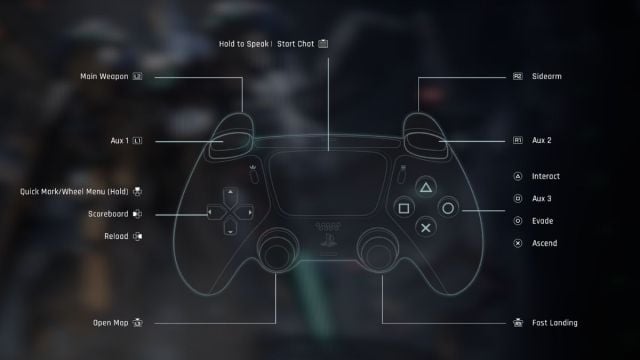
メカブレイクコンプリート コントローラー用コンプリート
Xbox または PlayStation コントローラーでプレイしている場合でも、これらは Mecha Break の完全なコントロールです。
| アクション | Xbox | プレイステーション |
|---|---|---|
| 主な武器 | 中尉 | L2 |
| 補助 1 | ポンド | L1 |
| 燃焼 | RT | R2 |
| 補助2 | R.B. | R1 |
| 昇る | に | 未知 |
| 回避する | b | 丸 |
| 補助3 | 未知 | 四角 |
| 交流する | そして | 三角形 |
| マップを開く | L.S. | L3 |
| 素早い着陸 | R.S. | R3 |
| ブランド/ホイールクイックメニュー(メンテナンス) | 十字キー | |
| マーカー | 左側の十字キー | 左側の十字キー |
| リチャージ | 右十字キー | 右十字キー |
| 長押しして話す/チャットを開始する | 表示ボタン | タッチパネル |

メカブレイク キーボードとマウスのフルコントロール
キーボードとマウスでプレイしている場合、これらは Mecha Break の完全なコントロールです。
ストライカー
| アクション | 入力 |
|---|---|
| 主な武器 | マウスの左ボタン |
| 燃焼 | マウスの右ボタン |
| 補助 1 | 1 |
| 補助2 | 2 |
| 補助3 | 3 |
| リチャージ | 腎臓 |
| フォワード | W |
| 戻る | はい |
| 左 | に |
| 良い | d |
| 回避する | 変化 |
| 昇る | 空間 |
| 素早い着陸 | 代替 |
パイロット – バトル
| アクション | 入力 |
|---|---|
| フォワード | W |
| 戻る | はい |
| 左 | に |
| 良い | d |
| 増加 | 変化 |
| 昇る | 空間 |
| より低い | 代替 |
| パイロットパネルが開いた状態 | F |
パイロット – ベース
| アクション | 入力 |
|---|---|
| フォワード | W |
| 戻る | はい |
| 左 | に |
| 良い | d |
| 走る | 変化 |
| 交流する | F |
| マップを開く | 地下鉄 |
一般 – 音声
| アクション | 入力 |
|---|---|
| 押し続けて話す | T |
一般 – 戦闘
| アクション | 入力 |
|---|---|
| マーカー | まつげ |
| マニュアル | F1 |
| 武器 | F2 |
| カーソルを表示 | 右Ctrl |
| 交流する | F |
| マップを開く | – |
| スナイパー自動ロックオントグル | 割り当てられていません |
| ミニマップマーカーの切り替え | 、 |
一般 – バトルコミュニケーション
| アクション | 入力 |
|---|---|
| ブランド/ホイールクイックメニュー (所有) | マウスの中ボタン |
| ホイール 1 メニュー | 5 |
| ホイール 2 メニュー | 6 |
| ホイールメニュー 3 | 7 |
| ホイールメニュー 4 | 8 |
| ホイールメニュー 5 | 9 |
| ホイールメニュー 6 | 0 |
| ホイールメニュー 7 | – |
| ホイールメニュー 8 | = |
一般 – 通信
| アクション | 貢献 |
|---|---|
| 連絡先を開く | F4 |
| メールを開く | F5 |
| プライベートチャット クイック返信 | G |
一般 – その他
| アクション | 貢献 |
|---|---|
| スクリーンショット | インスペクター |
| クイックポップアップを承認 | Y |
| クイックポップアップを拒否 | N |
一般 – マッシュマック
| アクション | 貢献 |
|---|---|
| モジュラー武器の切り替え | Q |
| 操作可能なグライダー | E |
| ペイロードを開く | B |
| エアドロップの呼び出し | F |
| エアドロップメニュー 1 | 1 |
| エアドロップメニュー 2 | 2 |
| エアドロップメニュー 3 | 3 |
| エアドロップメニュー 4 | 4 |
| エアドロップメニュー 5 | Z |
| エアドロップメニュー 6 | 不明 |
| エアドロップメニュー 7 | C |
| エアドロップメニュー 8 | V |
Mecha Break で操作を再マッピングできますか?
はい、Mecha Break では操作を完全に再マッピングできます。コントローラーの種類だけでなく、複数のコントローラープリセットも用意されていますが、念のため個々のアクションを再マッピングすることも可能です。
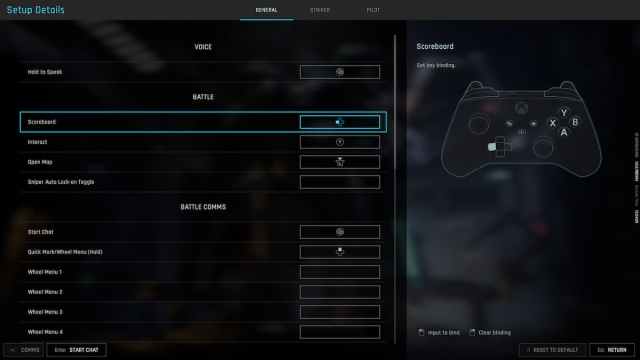
PC 版 Mecha Break でサポートされているコントローラー
Mecha Break は PC で優れたコントローラーサポートを備えており、Xbox Series コントローラーと Dualshock 4 をテストしました。
ゲームでは、両方のコントローラーの種類と開発者が設定したネイティブプロファイルに対して、適切なゲーム内プロンプトが表示されます。
Mecha Break コントローラーの問題の修正
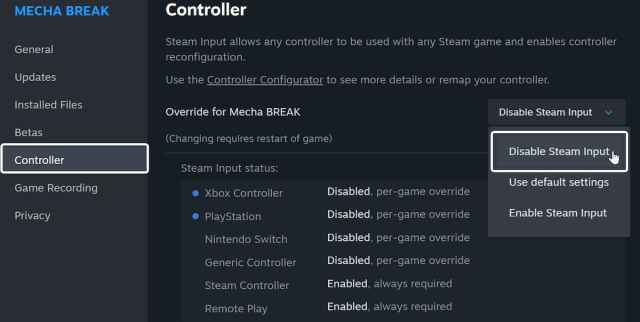
PlayStation コントローラーを使用していて、Mecha Break で正しいボタンプロンプトが表示されない場合は、Stema 入力を無効にして、ゲームがネイティブプロファイルを読み込むようにする必要があります。
- Steam を開き、ライブラリに移動します。 ここで、Mecha を右クリックし、プロパティを選択します。 コントローラータブで、「Mecha Break のオーバーライド」の下にある「Steam 入力を無効にする」オプションを選択します。 このゲームは現在 PlayStation コンソールではリリースされていませんが、『Mecha Break』は PC のコントローラーを適切にサポートしており、これは常に良いことです。全体的に見て、Mecha Break は最初は難しそうに感じるかもしれませんが、操作は非常に直感的です。個人的にはコントローラーでの操作が最適だと思いますが、キーボードとマウスでも問題なく操作できます。
<!–
What Our Ratings Mean
–>
