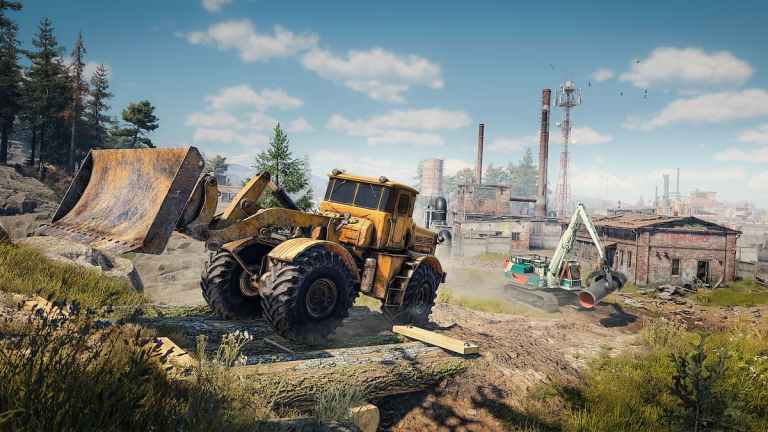
Roadcraft é outro título de simulação imersivo e mecanicamente rico da Saber Interactive. Desta vez, os jogadores assumem o papel de um empreiteiro encarregado de restaurar locais devastados por desastres naturais. Isso significa que você dirigirá máquinas pesadas e operará uma grande variedade de ferramentas e equipamentos.
Como este é um título de simulação, conhecer os controles corretos para cada ação é essencial para o sucesso. Estes são os controles completos do Roadcraft, esteja você jogando com um controle ou teclado e mouse.
Controles completos do Roadcraft para motoristas
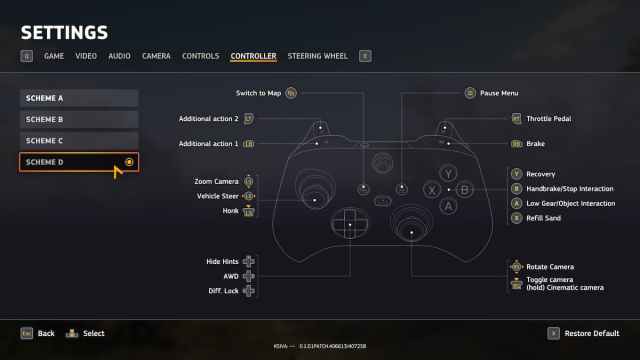
Esses são os controles padrão do Roadcraft, não importa se você está jogando com um controle do Xbox ou do PlayStation.
| Ação | Xbox | Playstation |
|---|---|---|
| Pedal acelerador | TR | R2 |
| Freio | Tenente | L2 |
| Ação adicional 1 | Libra | L1 |
| Ação adicional 2 | R. B. | R1 |
| Diferença. Fechar | E | Triângulo |
| Arbitragem | b | Círculo |
| Pare a interação | b | Círculo |
| marcha baixa | PARA | desconhecido |
| Interação de objeto | PARA | desconhecido |
| Ai | desconhecido | Quadrado |
| Gire a câmera | polegar polegar | polegar polegar |
| Alternar câmera | R.S. | R3 |
| câmera cinematográfica | RS (Segure) | R3 (Segure) |
| câmera com zoom | Polegar esquerdo (para cima/para baixo) | Polegar esquerdo (para cima/para baixo) |
| Endereço do veículo | Polegar esquerdo (esquerda/direita) | Polegar esquerdo (esquerda/direita) |
| Ocultar faixas | L.S. | L3 |
| Recuperação | D-Pad | D-Pad |
| Buzinar | D-Pad direito | D-Pad direito |
| Recarregar areia | D-Pad para baixo | D-Pad para baixo |
| Menu de pausa | botão de pausa | botão de pausa |
| Mudar para mapa | Botão Ver | Painel de toque |
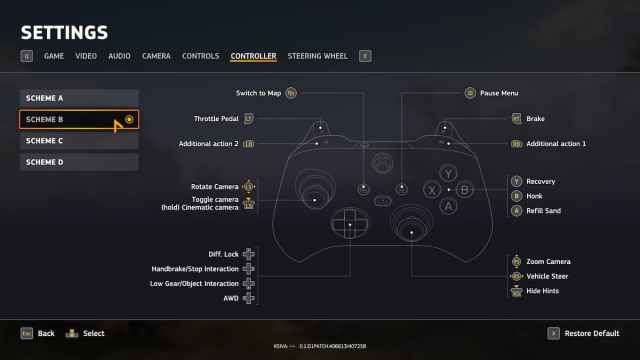
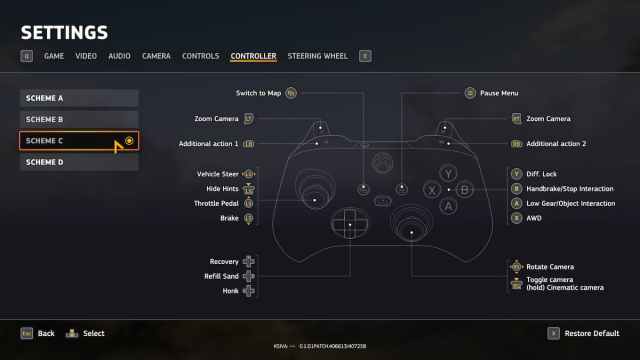
Este é o esquema de controle padrão, mas há mais três para escolher para controladores marcados de A a D.
Roadcraft Controles completos de teclado e mouse
Esses são os controles padrão do Roadcraft se você estiver jogando com teclado e mouse.
Em geral
| Ação | Entrada |
|---|---|
| Pedal acelerador | C |
| Freio | Sim |
| Gire o volante para a esquerda | PARA |
| Gire o volante para a direita | d |
| Interação de objeto | F |
| Arbitragem | Espaço |
| Ai | meu |
| Diferença. Fechar | P |
| marcha baixa | Deslocamento para a esquerda |
| Recuperação | Rim |
| Buzinar | h |
| Recarregar areia | GRAMA |
| Ocultar faixas | Ei |
| Mudar para mapa | Pestana |
| câmera de cabine | fazer |
| Modo de câmera cinematográfica | V |
Controles de menu adicionais
| Ação | Entrada |
|---|---|
| Ação adicional 1 | Botão esquerdo do mouse |
| Ação adicional 2 | Botão direito do mouse |
Ações personalizadas
| Ação | Entrada |
|---|---|
| Ação personalizada (1-9) | 1-9 |
Controles de machado
| Ação | Entrada |
|---|---|
| eixo secundário | Rim |
| eixo secundário | F |
| eixo secundário esquerdo | P |
| Eixo secundário à direita | meu |
Controles de guindaste estacionário
| Ação | Entrada |
|---|---|
| Avançar | C |
| Voltar | Sim |
| Esquerda | PARA |
| Bom | d |
| Aumentar | Rim |
| Mais baixo | F |
| Termine o guincho | T |
| Descanse o guincho | GRAMA |
| Gire o objeto em um guincho para a esquerda | P |
| Gire o objeto em um guincho para a direita | meu |
| Movimento de guindaste de torre sobre trilhos 1 | Z |
| Movimento de guindaste de torre sobre trilhos 2 | desconhecido |
Controles no mapa
| Ação | Entrada |
|---|---|
| câmera de foco | h |
| Definir marcador de jogador | T |
| Alinhamento da câmera | OU |
| Alterar a camada do mapa | P |
| Alterar o ângulo da ponte | QUALQUER |
| Excluir | Botão do meio do mouse |
| limpar rota | fazer |
| Adicionar nó de rota | Botão esquerdo do mouse |
| Mova o nó da rota | Botão direito do mouse |
| Rota inicial | F |
| Atalho apertar para falar | Caps Lock |
É possível remapear controles no Roadcraft?
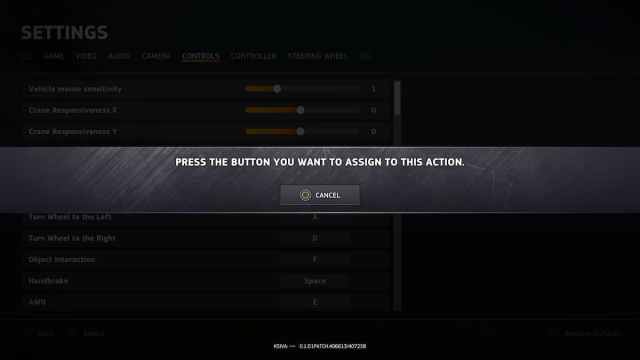
Sim, você pode remapear os controles no Roadcraft se estiver jogando com teclado e mouse. Para jogadores que preferem um controle, há várias predefinições para escolher.
Como corrigir problemas de driver do Roadcraft no PC
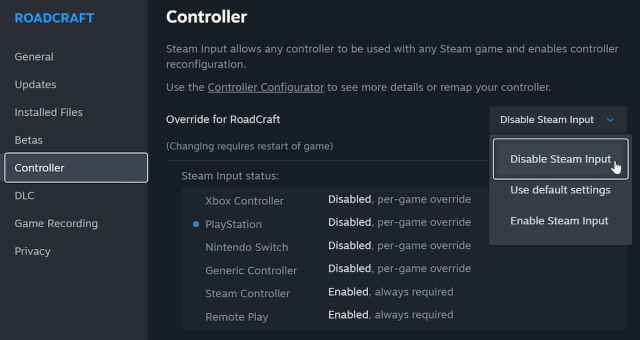
Roadcraft tem suporte nativo para controles de Xbox e PlayStation no PC. Isso significa que os desenvolvedores criaram perfis dedicados para cada tipo de controlador. Se você não consegue fazer seus controles do PlayStation funcionarem corretamente ou vê avisos incorretos, veja como consertar.
- Certificar-se Estrada não está funcionando
- Abrir Vapore navegue até o seu biblioteca
- Aqui, clique com o botão direito em Estrada e selecione Propriedades
- Na aba do driver, selecione o Desativar entrada de vapor opção abaixo Cancelamento de estrada