

Runescape: Dragonwilds запущено в дочасний доступ у Steam, і він уже добре працює з точки зору одночасних гравців. Наразі це здебільшого відшліфований досвід, але, враховуючи його статус раннього доступу, є деякі технічні проблеми, які будуть вирішені під час його подальшого розвитку.
Якщо у вас часто трапляються збої в Runescape: DragonWilds, розробники надали вам можливість перейти в режим DirectX 11 для потенційно стабільної роботи, особливо якщо у вас процесор Intel. Ось як ви можете легко перейти в цей режим через Steam.
Перейдіть у режим DirectX 11 у Runescape DragonWilds
Перехід на DirectX 11 не є опцією в налаштуваннях графіки RuneScape: DragonWilds, але це можна зробити за допомогою команди запуску в Steam. Ось як це працює:
- Відкрийте Steam і перейдіть до своєї бібліотеки
- Знайдіть Runescape: Dragonwilds І клацніть по ньому правою кнопкою миші
- Виберіть Властивості
- В ній Загальний вкладці введіть таку команду Параметри запуску
-dx11
- Це має виглядати так:
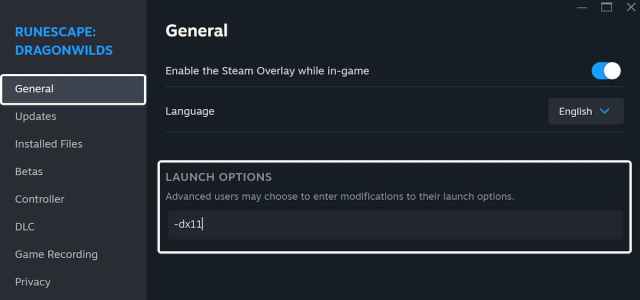
Закінчивши, запустіть Runescape: DragonWilds, і він працюватиме в режимі DirectX 11 замість стандартного режиму DirectX 12.
Якщо ви хочете повернутися до DirectX 12, виконайте ті самі кроки, що й вище, і скористайтеся такою командою:
-dx12
Розробники згадали в примітках до виправлень для Виправлення 2 – 0.7.1.3 Що ці нещасні випадки є відомою постійною проблемою, і це лише виправлення. Перехід у режим DirectX 11 може спричинити інші проблеми, але наразі він усуває збої.
Крім того, HotFix вносить такі важливі зміни:
- Видаляє параметри згладжування та встановлює для них значення TSAA за замовчуванням.
- Видаляє параметри підвищення дискретизації.
- За замовчуванням встановлено TSR як параметр підвищення дискретизації через NIS для старих відеокарт.
Як виправити збій у RuneScape DragonWild
Якщо ваша гра все ще аварійно завершує роботу, можливо, щось не так з вашими ігровими файлами, у вас відсутній необхідний розповсюджуваний файл або ви використовуєте застарілі драйвери GPU. Ось мій рекомендований список порад щодо усунення будь-яких потенційних проблем стабільності в Runescape: DragonWilds.
- Перевірте файли гри в Steam
- ВІДЧИНЕНО парі перейдіть до свого бібліотека
- Тут клацніть правою кнопкою миші Runescape: Dragonwilds і виберіть Властивості
- В ній Встановлені файли вкладку, натисніть на Перевірте цілісність файлів гри
- оновлення Прямий і Visual C++ Redistributables
- Якщо ви граєте на ноутбуці, перейдіть на виділений графічний процесор
- Оновіть драйвери GPU: Nvidia, амді Intel
- Додайте папку з іграми до списку винятків або винятків антивірусної програми
- Оновіть BIOSособливо якщо ви використовуєте процесор Intel 13 або 14 покоління
- Переконайтеся, що дата й час у ваших вікнах правильні
- Оновіть Windows до останньої версії (1909 або вище)
Ми сподіваємося, що розробники вирішать ці проблеми стабільності за допомогою процесорів Intel, щоб гравці могли повернутися до DirectX 12. Технічні проблеми є частиною угоди, коли ви купуєте гру з дочасним доступом, і Runescape: Dragonwilds має пройти довгий шлях, перш ніж вона буде повністю відшліфована та готова до повного випуску. Наразі слідкуйте за виправленнями та переконайтеся, що ваша гра актуальна.
