

Runescape: Dragonwilds har lanserats i Early Access på Steam, och det går redan ganska bra när det gäller samtidiga spelare. Det är en mestadels polerad upplevelse hittills, men med tanke på dess Early Access-status finns det några tekniska problem som kommer att åtgärdas under den fortsatta utvecklingen.
Om du upplever många krascher i Runescape: DragonWilds har utvecklarna nu gett dig möjligheten att byta till DirectX 11-läge för en potentiellt stabil upplevelse, speciellt om du har en Intel-processor. Så här kan du enkelt växla till det här läget via Steam.
Växla till DirectX 11-läge i Runescape DragonWilds
Att byta till DirectX 11 är inte ett alternativ i RuneScape: DragonWilds grafikinställningar, men du kan göra det med ett startkommando i Steam. Så här fungerar det:
- Öppna Steam och navigera till ditt bibliotek
- Lokalisera Runescape: Dragonwilds Och högerklicka på den
- Välja Egenskaper
- I den Allmän fliken, skriv in följande kommando i Startalternativ
-dx11
- Det ska se ut så här:
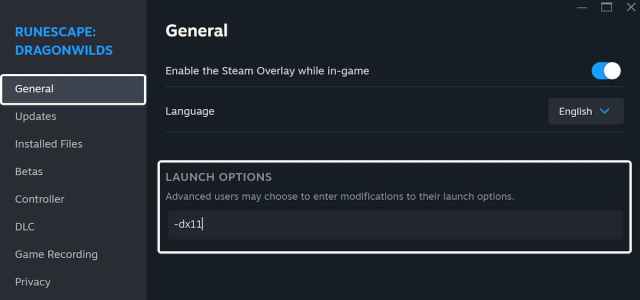
När du är klar, starta Runescape: DragonWilds och det kommer att köras i DirectX 11-läge istället för standard DirectX 12-läge.
Om du vill återgå till DirectX 12, följ samma steg som ovan och använd följande kommando:
-dx12
Utvecklarna har nämnt i patch-anteckningarna för Snabbkorrigering 2 – 0.7.1.3 Att dessa olyckor är ett känt pågående problem, och detta är bara en snabbkorrigering. Att byta till DirectX 11-läge kan innebära andra problem, men det fixar krascharna för tillfället.
Dessutom gör HotFixen följande viktiga ändringar:
- Tar bort kantutjämningsalternativ och ställer in dem på TSAA som standard.
- Tar bort uppsamplingsalternativ.
- Standard till TSR som ett uppsamplingsalternativ via NIS för äldre grafikkort.
Hur man fixar krasch i RuneScape DragonWild
Om ditt spel fortfarande kraschar, kan det vara något fel med dina spelfiler, du saknar en nödvändig återfördelningsbar eller så använder du föråldrade GPU-drivrutiner. Här är min rekommenderade lista med felsökningstips för att fixa eventuella stabilitetsproblem i Runescape: DragonWilds.
- Verifiera spelfiler på Steam
- Öppna Ångaoch navigera till din bibliotek
- Här, högerklicka på Runescape: Dragonwilds och välj Egenskaper
- I den Installerade filer fliken, klicka på Verifiera spelfilernas integritet
- Uppdatera Rakt och Visual C++ Redistributables
- Byt till din dedikerade GPU om du spelar på en bärbar dator
- Uppdatera GPU-drivrutiner: Nvidia, amdoch Intel
- Lägg till spelmappen i din lista med undantag eller undantag för antivirus
- Uppdatera ditt BIOSspeciellt om du använder en 13:e eller 14:e generationens Intel-processor
- Se till att datum och tid i dina fönster är korrekta
- Uppdatera Windows till den senaste versionen (1909 eller senare)
Vi hoppas att utvecklarna tar itu med dessa stabilitetsproblem med Intel-processorer så att spelarna kan återgå till DirectX 12. Tekniska problem är en del av affären när du köper ett Early Access-spel, och Runescape: Dragonwilds har en lång väg kvar att gå innan det är helt polerat och redo för full release. För nu, håll ett öga på patchar och se till att ditt spel är uppdaterat.
