

Runescape: Dragonwilds foi lançado em Acesso Antecipado no Steam e já está indo muito bem em termos de jogadores simultâneos. Até agora, é uma experiência bastante refinada, mas, dado seu status de acesso antecipado, há alguns problemas técnicos que serão resolvidos durante seu desenvolvimento contínuo.
Se você estiver enfrentando muitos travamentos no Runescape: DragonWilds, os desenvolvedores agora oferecem a opção de alternar para o modo DirectX 11 para uma experiência potencialmente estável, especialmente se você tiver uma CPU Intel. Veja como você pode alternar facilmente para esse modo via Steam.
Mude para o modo DirectX 11 no Runescape DragonWilds
Mudar para o DirectX 11 não é uma opção nas configurações gráficas do RuneScape: DragonWilds, mas você pode fazer isso usando um comando de inicialização no Steam. Veja como funciona:
- Abra o Steam e navegue até sua biblioteca
- Localizar Runescape: Dragonwilds E clique com o botão direito nele
- Selecione Propriedades
- Nele Em geral guia, digite o seguinte comando em Opções de lançamento
-dx11
- Deve ficar assim:
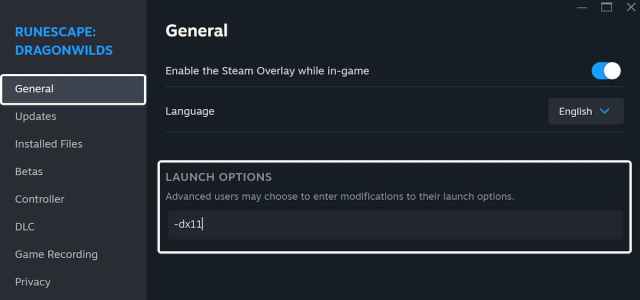
Quando terminar, inicie o Runescape: DragonWilds e ele será executado no modo DirectX 11 em vez do modo padrão DirectX 12.
Se você quiser reverter para o DirectX 12, siga os mesmos passos acima e use o seguinte comando:
-dx12
Os desenvolvedores mencionaram nas notas do patch para o Correção 2 – 0.7.1.3 Que esses acidentes são um problema conhecido e contínuo, e que isso é apenas uma solução temporária. Mudar para o modo DirectX 11 pode introduzir outros problemas, mas corrige as falhas por enquanto.
Além disso, o HotFix faz as seguintes alterações importantes:
- Remove opções de anti-aliasing e as define como TSAA como padrão.
- Remove opções de upsampling.
- O padrão é TSR como uma opção de upsampling via NIS para placas gráficas mais antigas.
Como corrigir travamento no RuneScape DragonWild
Se o seu jogo ainda estiver travando, pode haver algo errado com os arquivos do jogo, pode estar faltando um redistribuível necessário ou você está usando drivers de GPU desatualizados. Aqui está minha lista recomendada de dicas de solução de problemas para corrigir quaisquer possíveis problemas de estabilidade no Runescape: DragonWilds.
- Verificar arquivos do jogo no Steam
- Abrir Vapore navegue até o seu biblioteca
- Aqui, clique com o botão direito em Runescape: Dragonwilds e selecione Propriedades
- Nele Arquivos instalados guia, clique em Verifique a integridade dos arquivos do jogo
- Atualizar Direto e Redistribuíveis do Visual C++
- Mude para sua GPU dedicada se estiver jogando em um laptop
- Atualize os drivers da GPU: Nvidia, amde Informações
- Adicione a pasta do jogo à sua lista de exceções ou exclusões do antivírus
- Atualize seu BIOSespecialmente se você estiver usando um processador Intel de 13ª ou 14ª geração
- Certifique-se de que a data e a hora nas suas janelas estejam corretas
- Atualizar janelas para a versão mais recente (1909 ou superior)
Esperamos que os desenvolvedores resolvam esses problemas de estabilidade com CPUs Intel para que os jogadores possam retornar ao DirectX 12. Problemas técnicos fazem parte do acordo quando você compra um jogo em acesso antecipado, e Runescape: Dragonwilds tem um longo caminho a percorrer antes de estar totalmente aprimorado e pronto para o lançamento completo. Por enquanto, fique de olho nos patches e certifique-se de que seu jogo esteja atualizado.
