

Runescape: Dragonwilds er lanceret i Early Access på Steam, og det klarer sig allerede ret godt med hensyn til samtidige spillere. Det er for det meste en poleret oplevelse indtil videre, men i betragtning af dens Early Access-status er der nogle tekniske problemer, der vil blive løst under dens fortsatte udvikling.
Hvis du oplever mange nedbrud i Runescape: DragonWilds, har udviklerne nu givet dig mulighed for at skifte til DirectX 11-tilstand for en potentielt stabil oplevelse, især hvis du har en Intel CPU. Sådan kan du nemt skifte til denne tilstand via Steam.
Skift til DirectX 11-tilstand i Runescape DragonWilds
Skift til DirectX 11 er ikke en mulighed i RuneScape: DragonWilds’ grafikindstillinger, men du kan gøre det ved at bruge en startkommando i Steam. Sådan fungerer det:
- Åbn Steam og naviger til dit bibliotek
- Find Runescape: Dragonwilds Og højreklik på den
- Vælge Egenskaber
- I den Generel fanen, skal du indtaste følgende kommando i Startmuligheder
-dx11
- Det skal se sådan ud:
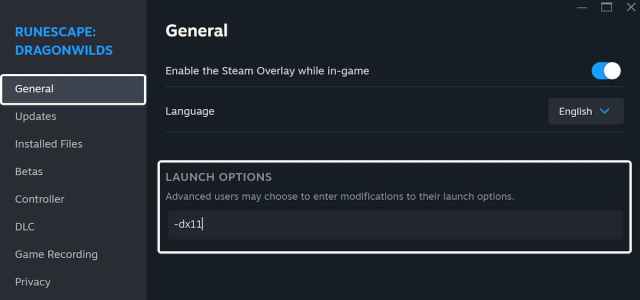
Når du er færdig, skal du starte Runescape: DragonWilds, og det vil køre i DirectX 11-tilstand i stedet for standard DirectX 12-tilstand.
Hvis du vil vende tilbage til DirectX 12, skal du følge de samme trin som ovenfor og bruge følgende kommando:
-dx12
Udviklerne har nævnt i patch-noterne til Hotfix 2 – 0.7.1.3 At disse ulykker er et kendt vedvarende problem, og dette er blot et hotfix. Skift til DirectX 11-tilstand kan introducere andre problemer, men det løser nedbrudene for nu.
Derudover foretager HotFixen følgende vigtige ændringer:
- Fjerner anti-aliasing-indstillinger og indstiller dem til TSAA som standard.
- Fjerner upsampling muligheder.
- Standard til TSR som en upsampling-mulighed via NIS for ældre grafikkort.
Sådan rettes nedbrud i RuneScape DragonWild
Hvis dit spil stadig går ned, kan der være noget galt med dine spilfiler, du mangler en påkrævet omdistribuerbar, eller du bruger forældede GPU-drivere. Her er min anbefalede liste over fejlfindingstip til at løse eventuelle problemer med stabiliteten i Runescape: DragonWilds.
- Bekræft spilfiler på Steam
- Åben Dampog naviger til din bibliotek
- Her, højreklik på Runescape: Dragonwilds og vælg Egenskaber
- I den Installerede filer fanen, klik på Bekræft integriteten af spilfiler
- Opdatering Lige og Visual C++ Redistributables
- Skift til din dedikerede GPU, hvis du spiller på en bærbar computer
- Opdater GPU-drivere: Nvidia, amdog Intel
- Tilføj spilmappen til din antivirus-undtagelses- eller -ekskluderingsliste
- Opdater din BIOSisær hvis du bruger en 13. eller 14. generation af Intel-processor
- Sørg for, at dato og klokkeslæt i dine vinduer er korrekte
- Opdater Windows til den seneste version (1909 eller nyere)
Vi håber, at udviklerne løser disse stabilitetsproblemer med Intel CPU’er, så spillere kan vende tilbage til DirectX 12. Tekniske problemer er en del af aftalen, når du køber et Early Access-spil, og Runescape: Dragonwilds har lang vej igen, før det er helt poleret og klar til fuld udgivelse. Hold nu øje med patches og sørg for, at dit spil er opdateret.
