

Runescape: Dragonwilds se ha lanzado en el acceso temprano en Steam, y ya está funcionando bastante bien en términos de jugadores concurrentes. Es una experiencia en su mayoría pulida hasta ahora, pero dado su estado de acceso temprano, hay algunos problemas técnicos que se abordarán durante su desarrollo continuo.
Si se encuentra con muchos bloqueos en Runescape: DragonWilds, los desarrolladores ahora han dado la opción de cambiar al modo DirectX 11 para una experiencia potencialmente estable, especialmente si tiene una CPU Intel. Así es como puede cambiar a este modo fácilmente a través de Steam.
Cambiar al modo DirectX 11 en Runescape DragonWilds
Cambiar a DirectX 11 no es una opción en la configuración de gráficos de RuneScape: DragonWilds, pero puede hacerlo usando un comando de lanzamiento en Steam. Así es como funciona eso:
- Abre Steam y navegue a tu biblioteca
- Localizar Runescape: Dragonwilds Y haga clic derecho en él
- Seleccionar Propiedades
- En el General pestaña, ingrese el siguiente comando en Opciones de lanzamiento
-dx11
- Debería verse así:
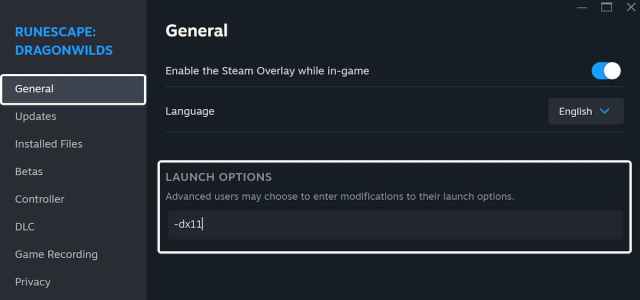
Una vez que haya terminado, inicie Runescape: DragonWilds y se ejecutará en el modo DirectX 11 en lugar del modo DirectX 12 predeterminado.
Si desea volver a DirectX 12, siga los mismos pasos que el anterior y use el siguiente comando:
-dx12
Los desarrolladores han mencionado en las notas de parche para el Hotfix 2 – 0.7.1.3 Que estos accidentes son un problema conocido continuo, y esto es solo una hotfijo. Cambiar al modo DirectX 11 puede introducir otros problemas, pero soluciona los bloqueos, por ahora.
Además, la HotFix realiza los siguientes cambios importantes:
- Elimina las opciones anti-aliasing y las establece en TSAA como la predeterminada.
- Elimina opciones de muestreo ascendente.
- Predeterminado a TSR como una opción de muestreo ascendente a través de NIS para tarjetas gráficas anteriores.
Cómo arreglar el bloqueo en runescape dragonwild
Si su juego todavía se está bloqueando, puede haber algo mal con los archivos de su juego, le falta alguna redistribuible requerida, o está en controladores de GPU obsoletos. Aquí está mi lista recomendada de consejos de solución de problemas para solucionar cualquier problema potencial de estabilidad en Runescape: DragonWilds.
- Verificar archivos de juego en Steam
- Abierto Vapory navegue a tu biblioteca
- Aquí, haga clic derecho en Runescape: Dragonwilds y seleccionar Propiedades
- En el Archivos instalados pestaña, haga clic en Verificar la integridad de los archivos de juego
- Actualizar Directo y Visual C ++ Redistributables
- Cambie a su GPU dedicada si está jugando en una computadora portátil
- Actualizar controladores de GPU: Nvidia, Amdy Intel
- Agregue la carpeta del juego a su lista de excepciones o exclusiones antivirus
- Actualiza tu BIOSespecialmente si está utilizando un procesador Intel 13 o 14a generación
- Asegúrese de que la fecha y la hora en sus ventanas sean correctas
- Actualizar Windows a la última versión (1909 o superior)
Esperamos que los desarrolladores aborden estos problemas de estabilidad con las CPU Intel para que los jugadores puedan volver a DirectX 12. Los problemas técnicos son parte del acuerdo cuando compra un juego de acceso temprano, y Runescape: Dragonwilds tiene un largo camino por delante antes de que esté completamente pulido y listo para el lanzamiento completo. Por ahora, vigile los parches y asegúrese de que su juego esté actualizado.
