

Assassin’s Creed Shadows, seri için etkileyici bir nesil sıçraması ve sonunda her biri kendine özgü oynanış tarzına ve hikayesine sahip ikili kahramanlarla Japonya’ya geliyor. En yeni Assassin’s Creed oyunları gibi, PC sürümü de donanıma sahip olduğunuz sürece herhangi bir büyük takılma veya performans sorunu olmadan oldukça iyi çalışır.
PC’de birkaç farklı giriş türünü destekliyor ancak PlayStation kontrol cihazınızın düzgün çalışmasını sağlayamıyorsanız ve Assassin’s Creed Shadows’ta doğru komutları kaçırıyorsanız, bunu nasıl düzeltebileceğiniz aşağıda açıklanmıştır.
PC’de Assassin’s Creed Shadows’da PlayStation İstemlerini Etkinleştirin
Assassin’s Creed Shadows, Dualshock 4 ve Dualsense gibi PlayStation kontrol cihazları da dahil olmak üzere birçok kontrol cihazı türü için yerel desteğe sahiptir. Ancak oyunu Steam sürümünde oynuyorsanız Steam girişi nedeniyle yerel profiller varsayılan olarak seçilmez.
Buhar girişini devre dışı bırak
Steam girişi, geliştiriciler tarafından belirlenen yerel denetleyici profilleriyle çakıştığından, bunu özellikle Steam kütüphanesinde Assassin’s Creed Shadows için devre dışı bırakmanız gerekir.
- Assassin’s Creed Shadows’un çalışmadığından emin olun
- Açık Buharve şuraya gidin: kütüphane
- Burada sağ tıklayın Assassin’s Creed Gölgeleri ve seç Özellikler
- Sürücü sekmesinde seçin Buhar girişini devre dışı bırak Assassin’s Creed Shadows iptal ediliyor
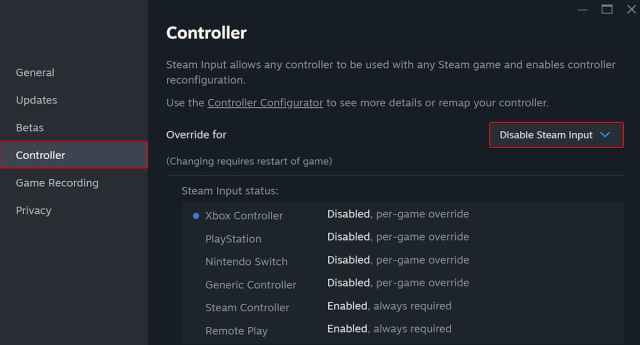
Assassin’s Creed Shadows’u başlattığınızda PlayStation kontrol cihazlarınız doğru şekilde çalışacak ve uygun oyun içi komutları görüntüleyecektir.
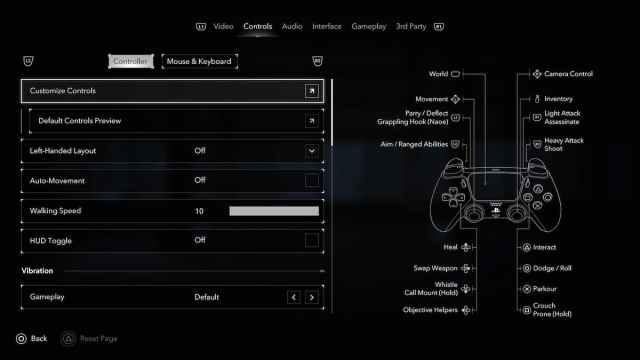
Dualshock 4’ü test ettim ve iyi çalışıyor. Birden fazla kumandanız bağlı olsa bile, ne kullandığınıza bağlı olarak doğru kumandaya geçecektir. Özellikle Dualshock 4’te karşılaştığım tek sorun kontrol cihazının hoparlörünün kapatılamamasıydı.
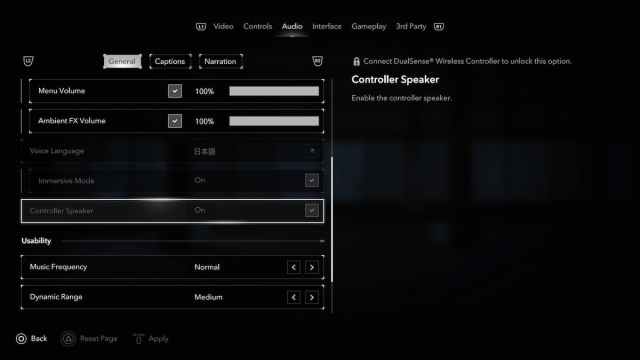
Bu, bloklama veya Siper sesi gibi küçük ses efektlerinin hâlâ kontrol cihazından geldiği anlamına gelir. Bu biraz dikkat dağıtıcı olabilir ama eminim ki bir yamada bu soruna değinilecektir. Ancak Dualsense ile oynuyorsanız seçeneği devre dışı bırakabilirsiniz gibi görünüyor.
Genel Sürücü Sorunlarını Giderme
Steam girişinin dışında, Assassin’s Creed Shadows’daki kontrol cihazı sorunlarını çözmek için yapabileceğiniz birkaç şey daha var.
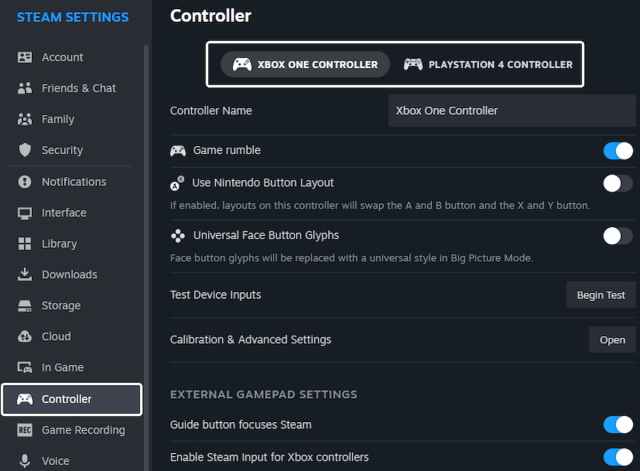
- Kontrol cihazının gerçekten buhar tarafından alındığından emin olun. Şu anda PC’nize bağlı olan algılanan sürücüleri Steam istemcisinde kontrol etmek için Buhar > Buhar Ayarlar > Denetleyici:
- Olası çakışmaları önlemek için aynı anda bir denetleyiciyi bağlayın.
- Kablosuz oynamak yerine kablolu bağlantıyı deneyin.
- HOTAS veya yarış direksiyonu gibi diğer aktif giriş cihazlarını çıkarın.
Genel olarak, Assassin’s Creed Shadows için denetleyici desteği oldukça sağlam ve PC’de özelleştirilebilir. Bu, PC özellikleri ve desteği söz konusu olduğunda Ubisoft’un bir başka başarısıdır. Küçük sorunların bir yama ile çözüleceğini umuyoruz.
