

アサシン クリード シャドウズは、フランチャイズにとって印象的な世代の飛躍であり、それぞれ独自のゲームプレイ スタイルとストーリーを持つ 2 人の主人公とともについに日本に登場します。最新の Assassin’s Creed タイトルと同様に、PC バージョンは、ハードウェアを所有している限り、大きな途切れやパフォーマンスの問題が発生することなく、非常に快適に動作します。
PC ではいくつかの異なる入力タイプがサポートされていますが、PlayStation コントローラーが適切に動作しないように見え、アサシン クリード シャドウで正しいプロンプトが表示されない場合は、次の方法でそれを修正できます。
PC の Assassin’s Creed Shadows で PlayStation プロンプトを有効にする
Assassin’s Creed Shadows は、Dualshock 4 や Dualsense などの PlayStation コントローラーを含む、いくつかの種類のコントローラーをネイティブ サポートしています。ただし、Steam バージョンでゲームをプレイしている場合、Steam 入力のため、ネイティブ プロファイルはデフォルトでは選択されません。
蒸気入力を無効にする
Steam 入力は開発者によって設定されたネイティブ コントローラー プロファイルと競合するため、特に Steam ライブラリで Assassin’s Creed Shadows に対してこれを無効にする必要があります。
- Assassin’s Creed Shadows が実行されていないことを確認してください
- 開ける スチームそしてあなたの場所に移動します 図書館
- ここで、右クリックしてください アサシン クリード シャドウズ そして選択します プロパティ
- ドライバータブで、選択します 蒸気入力を無効にする アサシン クリード シャドウズはキャンセル中
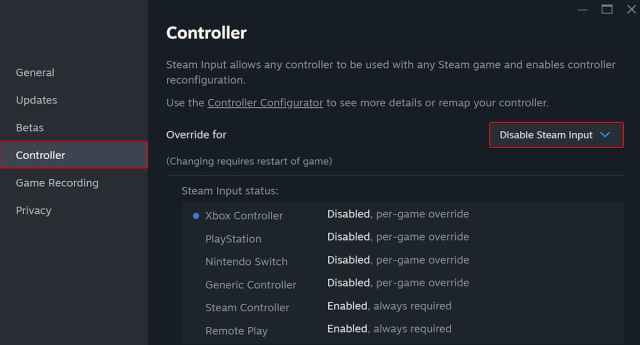
Assassin’s Creed Shadows を起動すると、PlayStation コントローラーが正しく動作し、適切なゲーム内プロンプトが表示されます。
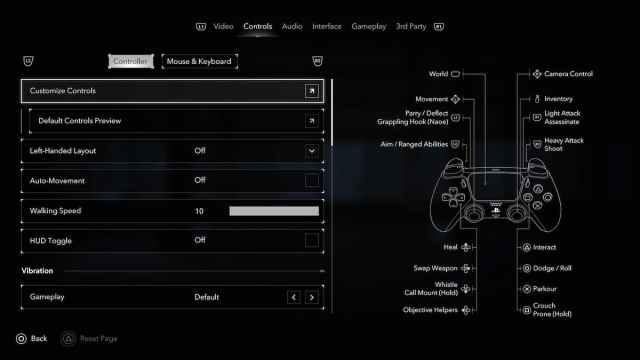
Dualshock 4 をテストしましたが、正常に動作しました。複数のコントローラーが接続されている場合でも、使用するものに応じて適切なコントローラーに切り替わります。特に Dualshock 4 で私が直面した唯一の問題は、コントローラーのスピーカーをオフにできないことでした。
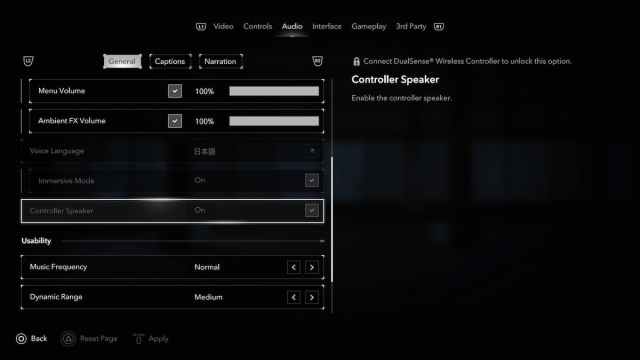
これは、ブロックやパリー サウンドなどの小さなオーディオ エフェクトが引き続きコントローラーから発生したことを意味します。これは少し気が散るかもしれませんが、パッチで解決されると確信しています。ただし、Dualsense でプレイしている場合は、このオプションを無効にできるようです。
一般的なドライバーのトラブルシューティング
Steam エントリー以外にも、Assassin’s Creed Shadows のコントローラーの問題を解決するためにできることがいくつかあります。
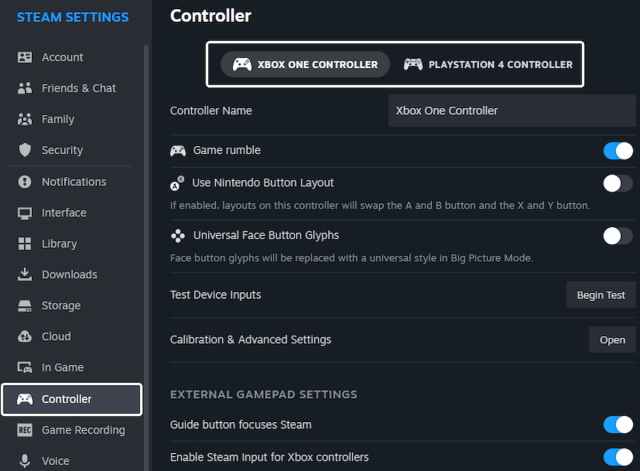
- コントローラーが実際に Steam によって認識されていることを確認してください。 Steam クライアントで現在 PC に接続されている検出されたドライバーを確認するには、 スチーム > スチーム 設定 > コントローラ:
- 潜在的な競合を避けるために、一度に 1 つのコントローラーを接続してください。
- ワイヤレスでプレイするのではなく、有線接続を試してください。
- HOTAS やレーシング ホイールなど、他のアクティブな入力デバイスをすべて取り外します。
全体として、Assassin’s Creed Shadows のコントローラーのサポートは非常に安定しており、PC 上でカスタマイズ可能です。これは、PC の機能とサポートに関して、Ubisoft のもう 1 つの成功です。小さな問題がパッチで解決されることを願っています。
