
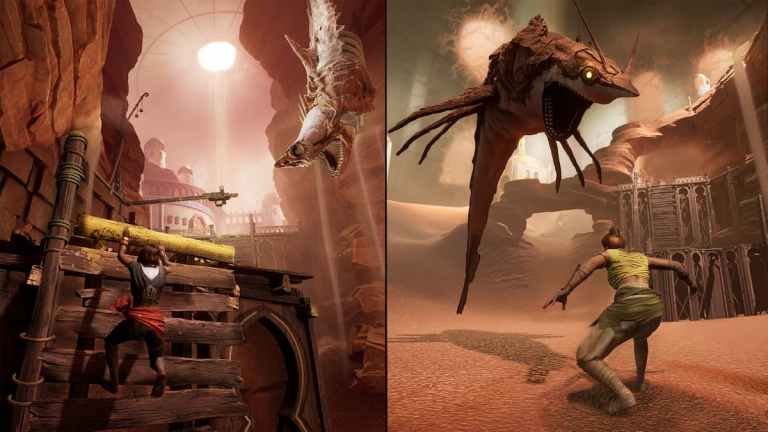
Image via Hazelight Studios
” data-medium-file=”https://primagames.com/wp-content/uploads/2025/03/Split-Fiction-Screenshot-1.jpg?nofit=300%2C169″ data-large-file=”https://primagames.com/wp-content/uploads/2025/03/Split-Fiction-Screenshot-1.jpg?nofit=640%2C360″>
Imagine prin Hazelight Studios

|
Split Fiction este unul dintre cele mai bune jocuri din 2025 și un alt succes pentru Hazelight Studios. După ce a vândut un milion de exemplare în doar două zile, Split Fiction este dovada că jocurile cooperative sunt aici pentru a rămâne. De asemenea, are o poveste destul de implicată, cu o mulțime de scene presărate între secțiunile de joc stimulatoare.
Jucătorii de PC pe monitoarele Ultrawide se pot bucura de piesele jocului cu suport adecvat, dar scenele vor fi, din păcate, în cutie. Dacă doriți o experiență consistentă, iată cum puteți remedia problema Cutscenes în ficțiunea split în timp ce jucați Ultrawide.
Remediați scenele de ficțiune ultralarge pe computer
Pe PC, Split Fiction acceptă monitoare ultras, dar după cum am menționat, este limitat doar la jocuri. Va trebui să folosim HXD pentru a edita executabilul jocului pentru cutscene.
Acest lucru nu este atât de complicat pe cât pare și funcționează destul de bine.
- Mai întâi, du-te la următorul link pentru a descărca hxd. Acesta este un instrument folosit pentru a edita valorile hexazecimale ale executabilelor, permițându-ne să configuram diferite aspecte ale titlului.
- După ce ați instalat HXD, deschideți HXD și selectați Arhivă urmată de Deschide
- Găsiți executabilul split fiction. Este in urmatoarea locatie:
commonSplit FictionSplitBinariesWin64
- Acum, cu executabilul încărcat, veți vedea o grămadă de valori diferite în interfața HXD. Nu-ți face griji pentru asta.
- Presa Ctrl + Rcare va deschide o fereastră mică.
- Selectați Valori hexadecimale fila și introduceți următoarele în Caută Caseta de text:
39 8E E3 3F
- În Înlocuiește cutrebuie să introduceți valoarea hexazecimală pentru rezoluția dorită. Iată câteva exemple comune:
| Rezoluţie | Valoare hexagonală |
|---|---|
| 2560×1080 | 26 B4 17 40 |
| 3440 × 1440 | 8e E3 18 40 |
| 3840×1600 | 9a 99 19 40 |
| 5120 × 2160 | 26 B4 17 40 |
| 6880 × 2880 | 8e E3 18 40 |
| 3840×1080 | 39 8e 63 40 |
| 3840 × 1440 | Ab aa 2a 40 |
| 5120 × 1440 | 39 8e 63 40 |
- Puteți căuta mai multe valori Aici.
- Pentru a demonstra, voi folosi valoarea hexagonală pentru 3440 × 1440ce este 8e E3 18 40. Deci ar trebui să arate așa:
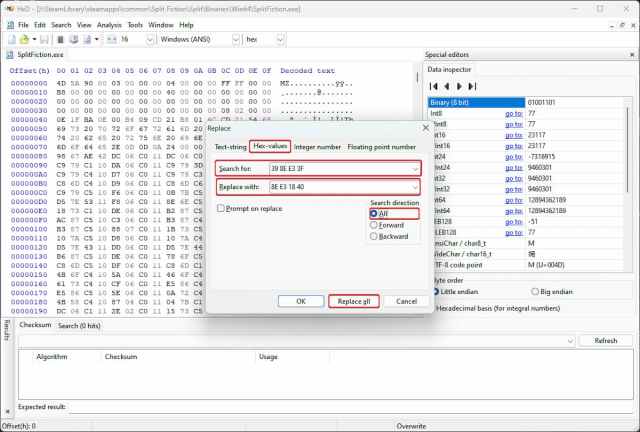
- Acum, setați „Căutați adresa„la”Toate„Și lovește”Înlocuiește-le pe toate„
- După ce ați terminat, apăsați Ctrl + S pentru a actualiza executabilul.
Asta este tot ce trebuie să faceți, iar data viitoare când lansați Split Fiction, scenele se vor desfășura normal pe ecranul Ultrawide, fără bare de stâlp sau bare negre.
Dacă ceva nu merge bine, verificați fișierele jocului prin clientul Steam.
- Deschide Aburi și navigați la dvs bibliotecă
- Aici, faceți clic dreapta pe Split Fiction și selectați Proprietăți
- În ea Fișiere instalate filă, faceți clic Verificați integritatea fișierelor de joc
Vă rugăm să rețineți că posibilele actualizări pot reseta executabilul și va trebui să urmați acest proces din nou.
Odată ce este clasat, iată cum poți să-l învingi pe dragonul ucigaș în split fiction și să scapi de peștele de nisip.

Publicat: 11 martie 2025 15:53