
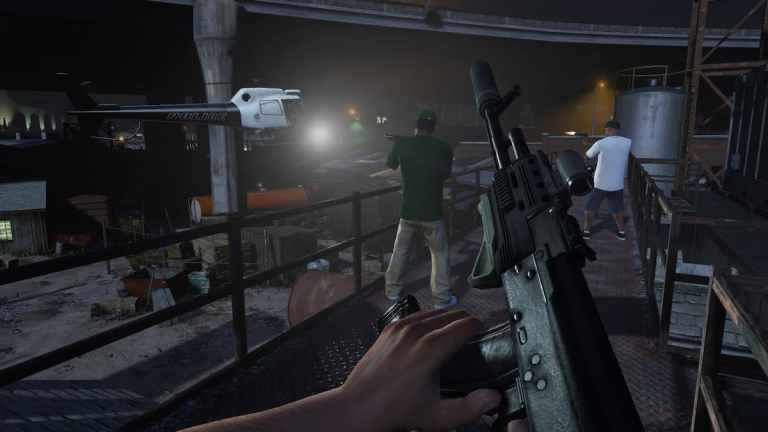
Rockstar Games har endelig oppdatert PC-versjonen av GTA V ved å legge til støtte for strålesporing, klatreteknologi og alt konsolleksklusivt innhold med en ny frittstående versjon kalt GTA V Enhanced. Den nye versjonen ser betydelig bedre ut takket være RTGI og har overraskende god ytelse på en rekke PC-maskinvare.
Noen ting endres imidlertid ikke, og spillere kan fortsatt ikke justere synsfeltet i GTA V. FOV-en til førstepersonsmodus kan justeres litt, men den er fortsatt ganske lav. Heldigvis har den originale Rose to Head-moden også blitt forbedret, og det er slik du kan justere FOV i GTA Enhanced.
Juster FOV i GTA V Enhanced
For å justere FOV i tredje person og første person i GTA Enhanced, må vi bruke en feilfri widescreen og en patch laget av Rose fra widescreen-fellesskapet.
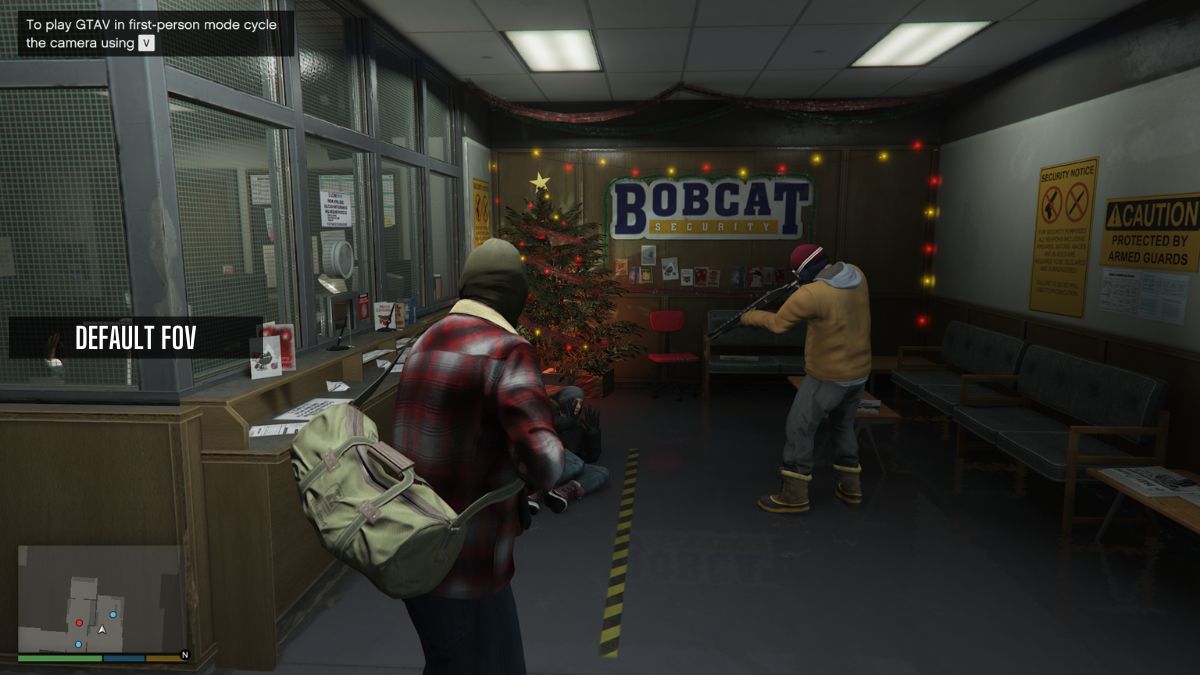
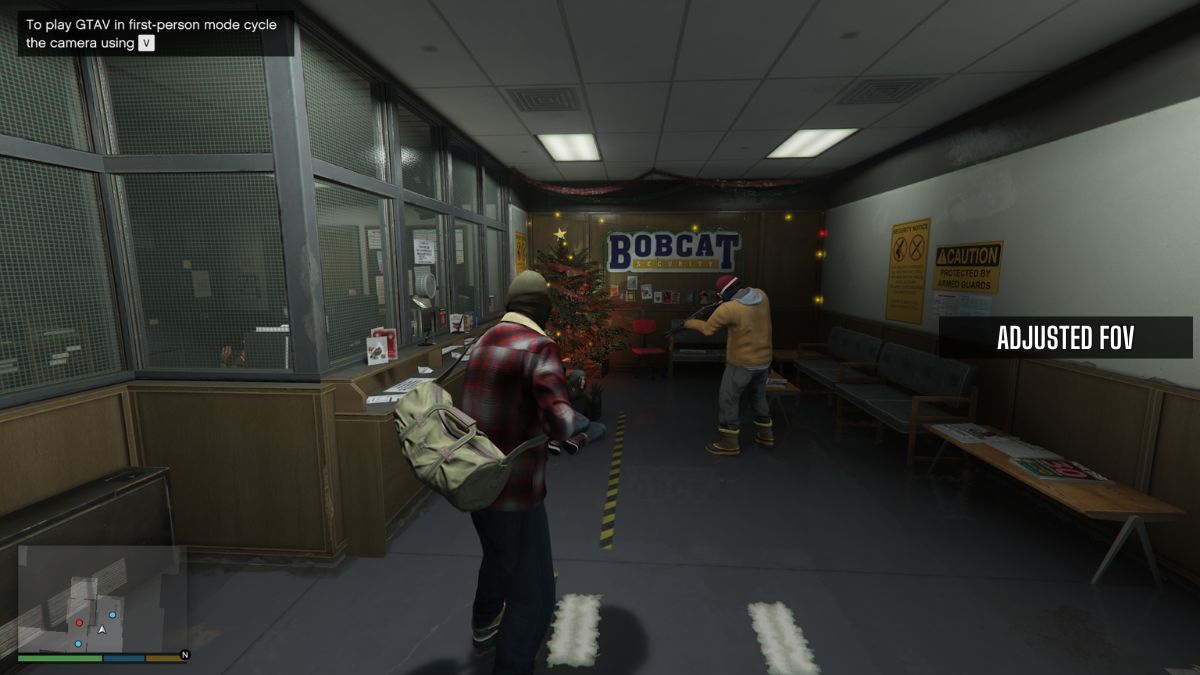
Dette fungerer bare for historiemodus, og vi må deaktivere Battleye anti-trade-verktøyet, slik at du ikke vil kunne få tilgang til GTA Online mens du bruker dette verktøyet.
Deaktiver Battleye i Rockstar Launcher
Først må vi deaktivere Battleye fordi den vil oppdage moden og kan resultere i et forbud hvis oppdateringen brukes i GTA Online. Dette er kun ment for historiemodus. Det er enkelt å deaktivere Battleye og fungerer på samme måte for hver klient.
- Åpne Rockstar Launcher på PC.
- Klikk på INNSTILLINGER øverst til høyre.
- Her fjerner du merket for «TrapisónAlternativet «i General øyevipper.
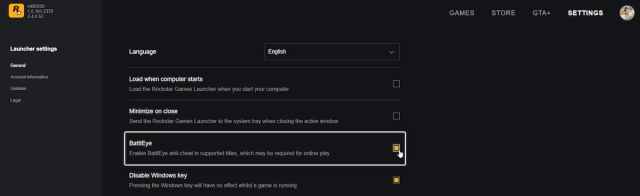
Det er alt du trenger å gjøre, og Battleye vil bli deaktivert i GTA V Enhanced, og du vil ikke få tilgang til GTA Online før du slår dette på igjen.
Last ned og installer feilfri widescreen
Deretter trenger vi det feilfrie widescreen-verktøyet for å laste inn Rose-oppdateringen i GTA V Enhanced.
- Gå til neste lenkeog last ned den nyeste versjonen av Flawless Widescreen for å installere den.
- Kjør en perfekt widescreen én gang for å initialisere den.
Nå kan vi laste ned Rose-oppdateringen.
Last ned Roses GTA V Enhanced Patch
Rose har laget en patch som justerer FOV i tredjepersonsmodus, førstepersonsmodus, kjøring, og til og med fjerner søylen fra filmsekvenser når du spiller i Ultrawide-modus.
Installer patch og juster FOV
- Pakk ut denne filen der en feilfri widescreen-skjerm er installert. Vanligvis på følgende sted:
C:Program Files (x86)Flawless Widescreen
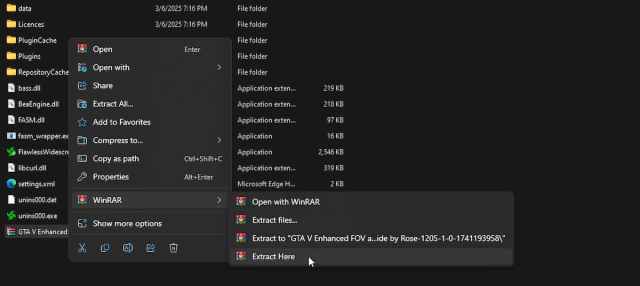
- Kjør nå en perfekt widescreen og velg Rose tilbehør i venstre kolonne
- Velge Grand Theft Auto V forbedret
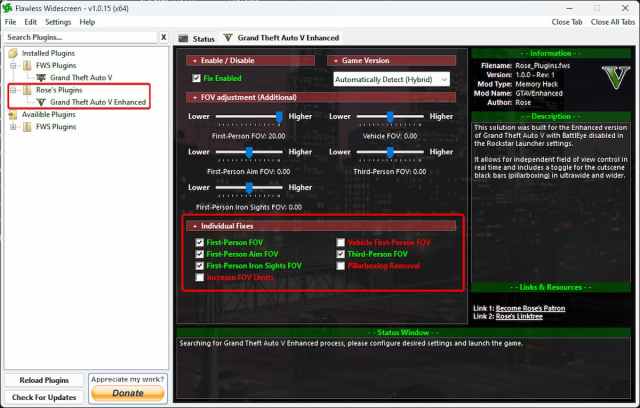
- Velg nå alle rettelsene du vil ha «Individuelle løsninger«.
- Start GTA V Enhanced og sørg for at Flawless Widescreen er aktiv i bakgrunnen.
- Nå, når du er i historiemodus, minimer spillet og juster FOV-verdiene til din smak fra glidebryterne ovenfor.
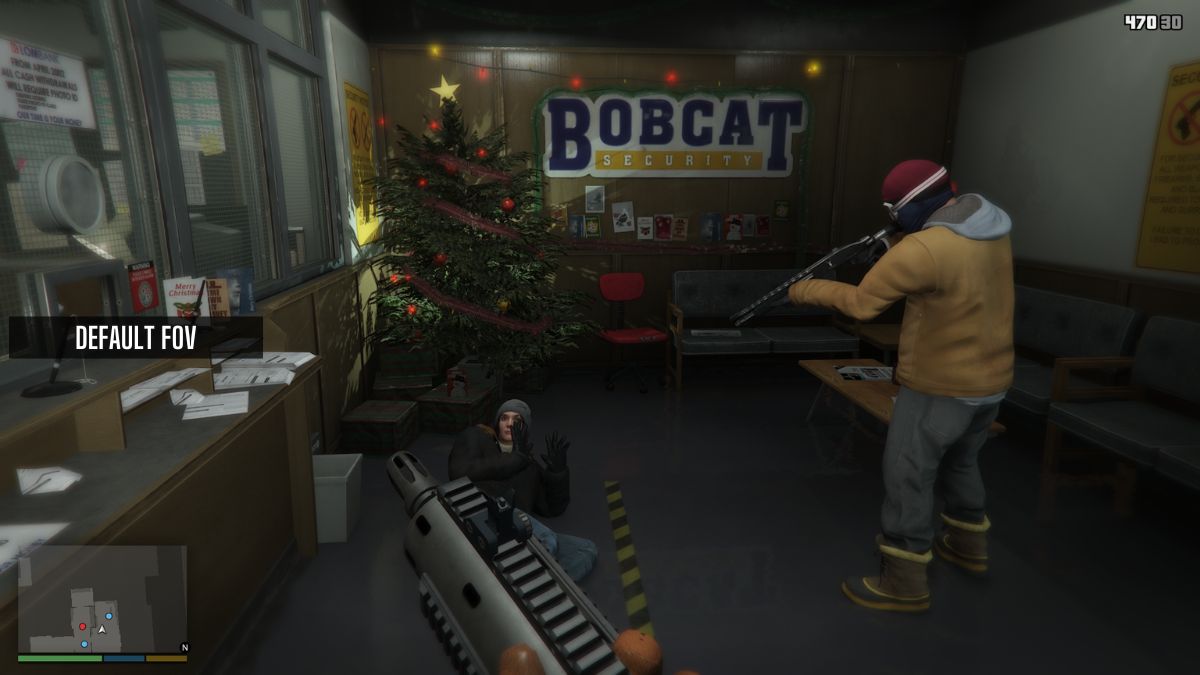
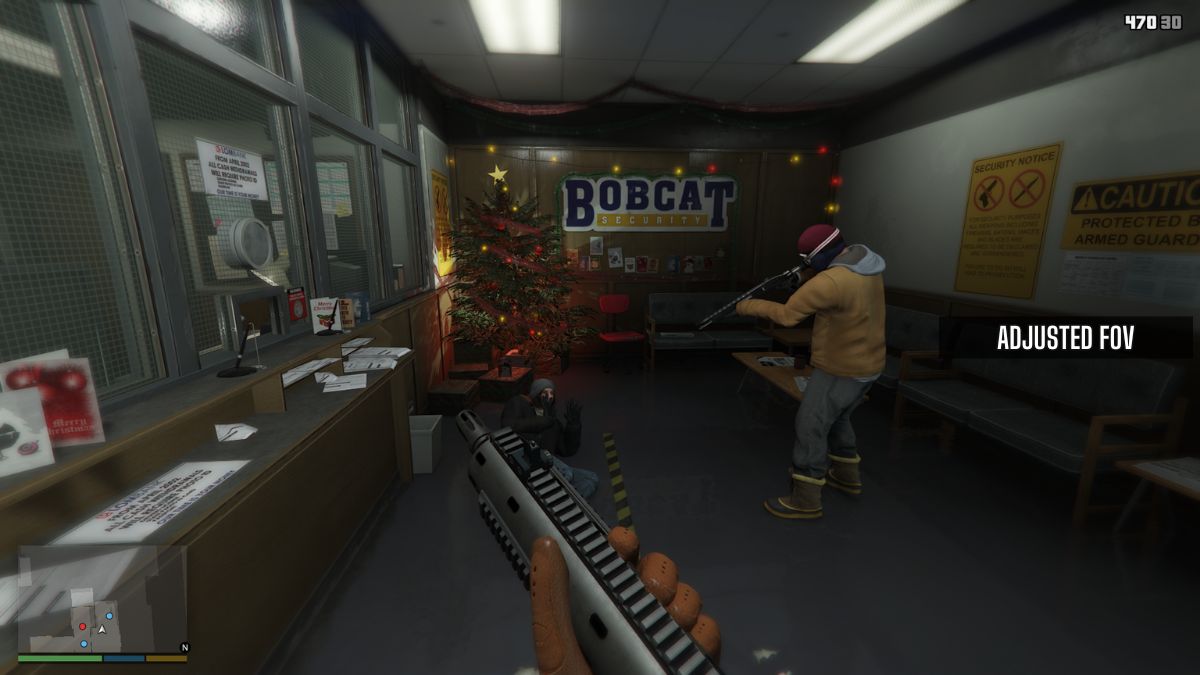
Det er alt du trenger å gjøre for å justere den forbedrede GTA V FOV uansett hvilket perspektiv du spiller spillet fra. Vi må gjenta, dette er kun ment for offline historiemodus, og ikke GTA online.
Alle studiepoeng går til Rosa for å lage og teste oppdateringen. Du kan lære om arbeidet hans hos ham Patreon heller Kjøp kaffe sider.
Deaktiver FOV-oppdatering
Hvis du er ferdig med historiemodus og ønsker å deaktivere oppdateringen, starter du ganske enkelt Flawless Widescreen og fjerner merket for «Fix Enabled»-alternativet øverst. Sørg for å slå Battleye på igjen.
GTA V Improved er en fantastisk oppdatering som legger til de konsolleksklusive grafiske funksjonene og skyver dem videre til PC. Det er flott at Rockstar Games ga det ut som en separat nedlasting på Steam, slik at spillere på eldre maskinvare fortsatt kan spille den eldre versjonen.
