

Monster Hunter Wilds là tựa game thế giới mở mới nhất của Capcom sử dụng engine RE giống như Dragon Dogma 2 năm ngoái. Tương tự như Dragon’s Dogma 2, Monster Hunter Wilds không hoạt động chính xác về mặt hiệu suất cho dù bạn đang chơi trên PC hay bảng điều khiển.
Phiên bản PC có rất nhiều cài đặt để điều chỉnh với thông tin chi tiết về tác động trực quan và hiệu suất. Tuy nhiên, hỗ trợ Ultrawide hơi thiếu và chỉ hỗ trợ tỷ lệ khung hình 21: 9. May mắn thay, PrayDog đã phát hành một thiết kế lại phiên bản mới nhằm giải quyết vấn đề thiếu hỗ trợ cực cao của Monster Hunter Wilds.
Khắc phục sự cố thanh màu xám xám siêu rộng của Monster Hunter Wilds
Nếu bạn đang chơi Monster Hunter Wilds ở chế độ khác ngoài 21:9, sẽ có các thanh màu xám ở bên cạnh màn hình. Điều này có thể được khắc phục bằng cách sử dụng phiên bản Reframework hàng đêm mới nhất do PrayDog tài năng tạo ra. Giống như các bản phát hành RE engine trước đây, ReframeWork cung cấp cho người chơi nhiều quyền kiểm soát trò chơi hơn, bao gồm cài đặt camera và quyền truy cập vào các tập lệnh này.
- Đi đến phần sau Liên kết Githubvà bấm vào Mhwilds.zip thấp Tài sản
- Giải nén tệp zip đã tải xuống vào một vị trí riêng.
- Từ đó, bạn chỉ cần dinput8.dll lưu trữ. Sao chép nơi Monster Hunter Wilds được cài đặt:
chungQuái VậtThợ SănHoang Dã- Khi bạn đã sao chép tệp vào đó, hãy khởi chạy Monster Hunter Wilds.
- Cửa sổ Reflamework sẽ tự động xuất hiện ở bên trái màn hình, bạn có thể ẩn hoặc đưa trở lại bằng cách nhấn nút Thông tin chìa khóa.
- Đợi một giây để khởi tạo và sau đó mở rộng đồ họa Phần bên dưới Máy ảnh.
- Kiểm tra “CỐ ĐỊNH SIÊU RỘNG/FOV/PHÂN BIỆT” thấp Tùy chọn siêu rộng/FOV
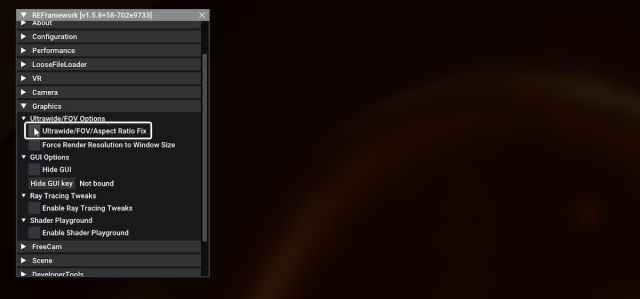
- đánh Thông tin Phím để nhấn ReframeWork UI.
Điều này sẽ khắc phục sự cố Ultrawide một cách linh hoạt và bạn có thể điều chỉnh thêm FOV theo ý thích của mình sau khi được bật. Trước đây, có một sự cố xảy ra khoảng một giờ một lần khi Relingwork hoạt động, nhưng PrayDog đã giải quyết vấn đề đó trong bản phát hành hàng đêm mới nhất mà chúng tôi đã liên kết ở trên.
Tất cả các khoản tín dụng đi đến cầu nguyện để tạo và kiểm tra bản vá. Bạn có thể tìm hiểu về công việc của anh ấy tại Patreon hoặc Github trang.
Còn rất nhiều điều khác mà bạn có thể điều chỉnh với Reframework như truy cập vào máy ảnh miễn phí, nhưng hãy đảm bảo rằng bạn chỉ sử dụng những gì bạn cần. Nếu bạn muốn xóa Công cụ Reframework khỏi Monster Hunter Wilds, chỉ cần xóa dinput8.dll Tệp từ thư mục cài đặt Monster Hunter Wilds.
Bạn có thể nâng cao hơn nữa trải nghiệm Monster Hunter Wilds bằng cách giảm độ mờ tổng thể và cài đặt gói họa tiết có độ phân giải cao miễn là bạn có GPU mạnh mẽ.
