

Monster Hunter Wilds är Capcoms senaste öppna världstitel som använder RE-motorn precis som förra årets Dragon Dogma 2. I likhet med Dragon’s Dogma 2, presterar inte Monster Hunter Wilds precis när det gäller prestanda oavsett om du spelar på PC eller konsoler.
PC-versionen har massor av inställningar att justera med detaljerad information om visuell påverkan och prestanda. Ultrawide-stödet är dock lite bristfälligt och stöder bara bildförhållandet 21:9. Lyckligtvis har PrayDog släppt en ny version omdesign som åtgärdar denna brist på Monster Hunter Wilds ultra-stöd.
Åtgärda problemet med Monster Hunter Wilds Ultrawide Grey Gray Bars
Om du spelar Monster Hunter Wilds i något annat än 21:9 kommer det att finnas grå staplar på sidan av skärmen. Detta kan fixas med den senaste nattversionen av Reframework skapad av den begåvade PrayDog. Som med tidigare RE-motorsläpp ger ReframeWork spelarna mer kontroll över spelet, inklusive kamerainställningar och tillgång till dessa skript.
- Gå till följande Github-länkoch klicka på Mhwilds.zip låg Tillgångar
- Extrahera den nedladdade zip-filen till en separat plats.
- Från detta behöver du bara dinput8.dll arkiv. Kopiera det där Monster Hunter Wilds är installerat:
gemensamMonsterHunterWilds- När du har kopierat filen dit, starta Monster Hunter Wilds.
- Reflamework-fönstret visas automatiskt på vänster sida av skärmen, som du kan dölja eller ta tillbaka genom att trycka på Information nyckel.
- Ge det en sekund att initiera och expandera sedan Grafik Avsnitt nedan Kamera.
- Kontrollera ”FAST ULTRAWIDE/FOV/ESPEKTIV”lågt Ultrawide/FOV-alternativ
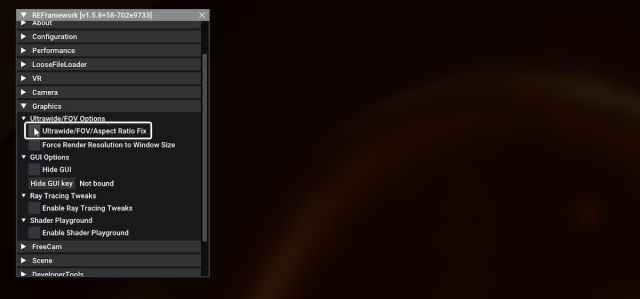
- slå på Information Tangent för att trycka på ReframeWork UI.
Detta bör dynamiskt lösa Ultrawide-problemet, och du kan ytterligare justera FOV efter eget tycke när det är aktiverat. Tidigare har det inträffat en krasch som inträffar varje timme eller så med Replingwork aktivt, men PrayDog har tagit upp det i den senaste nattversionen, som vi länkade till ovan.
Alla krediter går till Praydog för att skapa och testa patchen. Du kan lära dig om hans arbete hos honom Patreon antingen Github sidor.
Det finns mycket mer du kan finjustera med Reframework som att få tillgång till den kostnadsfria kameran, men se till att du bara använder det du behöver. Om du vill ta bort Reframework Tool från Monster Hunter Wilds, ta helt enkelt bort dinput8.dll Fil från Monster Hunter Wilds installationsmapp.
Du kan förbättra Monster Hunter Wilds-upplevelsen ytterligare genom att minska den övergripande oskärpan och installera det högupplösta texturpaketet så länge du har en kraftfull GPU.
