

『モンスターハンター ワイルド』は、昨年の『ドラゴン ドグマ 2』と同様に RE エンジンを使用するカプコンの最新オープンワールド タイトルです。 Dragon’s Dogma 2 と同様に、Monster Hunter Wilds は、PC でプレイしているかコンソールでプレイしているかにかかわらず、パフォーマンスの点で正確なパフォーマンスを発揮していません。
PC バージョンには、視覚的およびパフォーマンスへの影響に関する詳細な情報を調整するための設定が大量にあります。ただし、ウルトラワイドのサポートは少し不足しており、21:9 のアスペクト比のみをサポートしています。幸いなことに、PrayDog は、モンスター ハンター ワイルド ウルトラのサポートの不足に対処する新しいバージョンの再設計をリリースしました。
モンスターハンターワイルドウルトラワイドグレーグレーバーの問題を修正
21:9 以外でモンスターハンター ワイルドをプレイしている場合、画面の横に灰色のバーが表示されます。これは、才能ある PrayDog が作成した Reframework の最新夜間バージョンを使用して修正できます。以前の RE エンジン リリースと同様に、ReframeWork により、プレーヤーはカメラ設定やこれらのスクリプトへのアクセスなど、ゲームをより詳細に制御できるようになります。
- 以下に進みます Github リンクをクリックして、 Mhwilds.zip 低い 資産
- ダウンロードした zip ファイルを別の場所に解凍します。
- これから必要となるのは、 diput8.dll アーカイブ。これを、Monster Hunter Wilds がインストールされている場所にコピーします。
一般モンスターハンターワイルド- そこにファイルをコピーしたら、モンスターハンター ワイルドを起動します。
- Reflamework ウィンドウが画面の左側に自動的に表示されます。このウィンドウは、 情報 鍵。
- 初期化してから展開するまで少し待ってください。 グラフィックス 以下のセクション カメラ。
- チェック “固定超広角/FOV/視点” 低い 超広角/FOV オプション
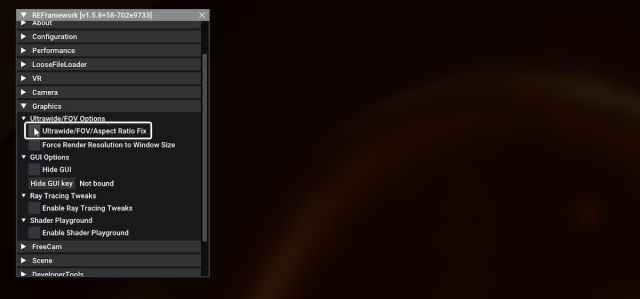
- を打つ 情報 ReframeWork UI を押すキー。
これにより、Ultrawide の問題が動的に修正され、有効にすると、好みに合わせて FOV をさらに調整できます。以前は、Replingwork がアクティブなときに約 1 時間ごとにクラッシュが発生していましたが、PrayDog は、上でリンクした最新の夜間リリースでこの問題に対処しました。
すべてのクレジットは次のとおりです プレイドッグ パッチを作成してテストします。彼の作品については、彼のサイトで学ぶことができます パトレオン どちらか ギットハブ ページ。
無料のカメラへのアクセスなど、Reframework で調整できることは他にもたくさんありますが、必要なものだけを使用するようにしてください。 Monster Hunter Wilds から Reframework Tool を削除したい場合は、 diput8.dll モンスターハンター ワイルドのインストールフォルダーにあるファイル。
強力な GPU を備えている限り、全体的なぼやけを軽減し、高解像度のテクスチャ パックをインストールすることで、Monster Hunter Wilds のエクスペリエンスをさらに向上させることができます。
