
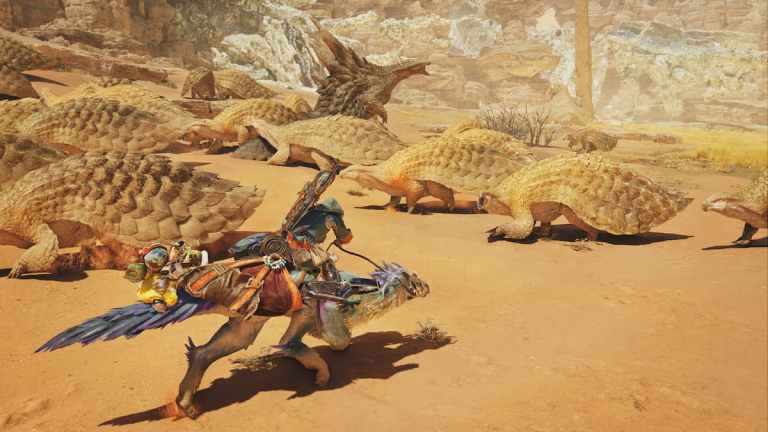
Monster Hunter Wilds, Capcom’un RE motoru üzerine kurulu en yeni açık dünya oyunu. Dragon’s Dogma 2’de olduğu gibi bazı teknik sorunlar var ve oyun hem PC’de hem de konsolda sabit bir kare hızı elde etmek için büyük ölçüde yükseltmeye dayanıyor.
Bu, özellikle 1080p gibi bir çözünürlükte oynuyorsanız görüntünün genel netliğini otomatik olarak azaltır. Neyse ki, PC’deki Monster Hunter Wilds’ta genel sunum netliğini iyileştirmenin ve bulanıklığı azaltmanın yolları var.
NVIDIA RTX Kullanıcıları: DLSS’yi 4’e Yükseltin
NVIDIA RTX GPU’nuz varsa (hangisi olduğu önemli değil), DLSS sürümünü en son Transformer modeline (DLSS 4) güncellemenizi öneririz. Bu, görüntü kalitesini önemli ölçüde artırır ve TAA’nın neden olduğu bulanıklık. Burada, 1080p gibi daha düşük bir çözünürlükte bile yeni DLSS sürümünü çalışırken gösteren bir karşılaştırma var.
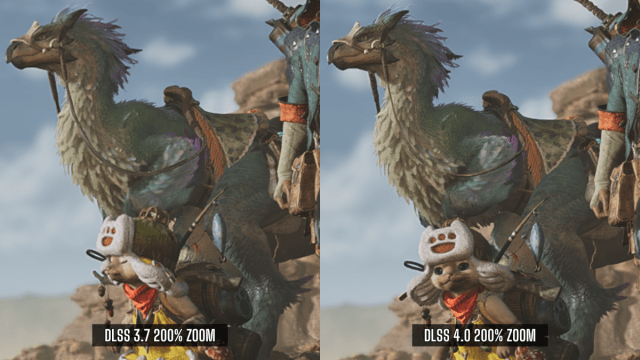
Monster Hunter Wilds bununla birlikte gelmiyor ancak gelecekteki bir güncellemeye ekleneceğini umuyoruz.
Dahili çözünürlüğü artırın
GPU bant genişliğiniz varsa genel görüntü kalitesini iyileştirmek için Monster Hunter Wilds’ın dahili çözünürlüğünü artırabilirsiniz. Monster Hunter Wilds’ın PC’de uygun DSR/DLDSR desteği olmadığından bu kaydırıcıya güvenmeniz gerekecektir. Ancak ölçek devre dışı bırakılırsa erişilemez.
- İlk olarak, kilidi açmak için yükseltmeyi devre dışı bırakın. Tırmanmak kaydırıcı.
- Şimdi, şunun gibi bir şeye ayarlayın: %125 herhangi biri %150 ve ayarları kaydedin. Sen gidebilirsin %200 Ayrıca isterseniz, ancak bu aslında çözünürlüğü iki katına çıkaracaktır.
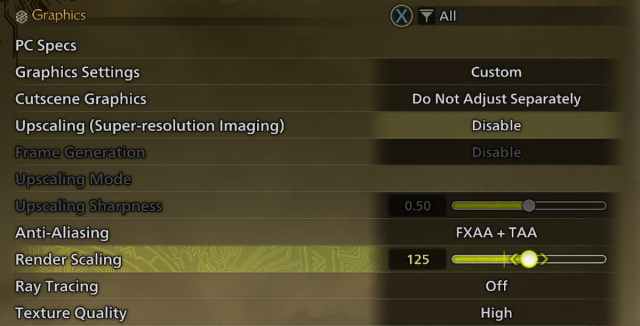
- Çözünürlüğü bir yüzde oranında arttırdığı için bunun bir performans maliyeti getireceğini unutmayın.
- Artık değer arttığında ölçeklendirme oluşturmayı ve çerçeve oluşturmayı tekrar açabilirsiniz. DLSS, FSR veya Xess kullanıyor olsanız da, çözünürlük ölçeklendirme değeri bunlarla birlikte çalışacaktır.
Hareket bulanıklığını ve alan derinliğini devre dışı bırakın
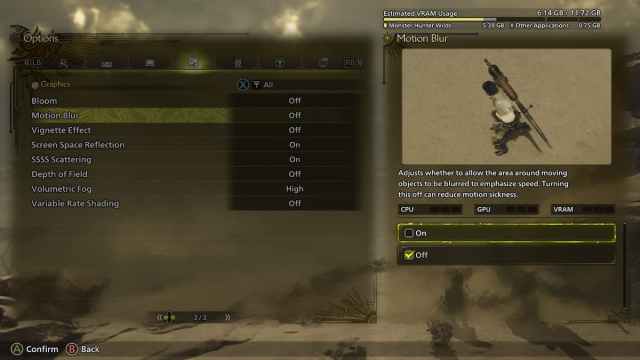
Bu ayarlar kişisel tercihinize bağlıdır ancak hem hareket bulanıklığını hem de alan derinliğini kapatmanızı öneririm. Bunlar grafik ayarlarının üçüncü sütunundadır ve oyun görüntüsünde bile bunların son görüntü üzerindeki etkisini göstermek için gözle görülür bir bulanıklık vardır.
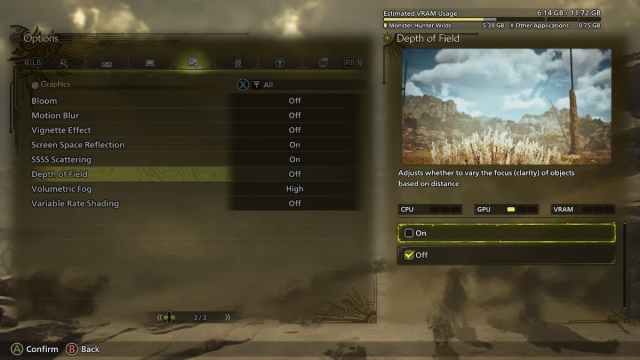
NVIDIA kullanıcıları: DLAA’yı kullanın
Son olarak, sisteminiz bunu kaldırabiliyorsa kalite ön ayarı yerine DLAA kullanmayı düşünün. Evet, zorludur ancak aynı zamanda diğer ön ayarlarla karşılaştırıldığında en yüksek görsel netliği ve en yüksek kalitede yeniden yapılandırmayı sunar.
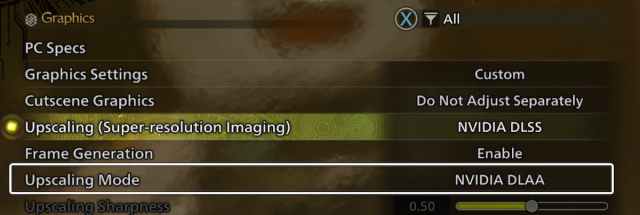
Benzer şekilde hem FSR hem de Xess, görüntü kalitesi açısından diğer ön ayarlardan çok daha iyi olan “yerel” kalite ön ayarını da sunar.
Bu önerilerin bir kombinasyonu genel görüntü netliğini artırabilir ve Monster Hunter Wilds’taki bulanıklığı azaltabilir. GPU’nuzda tonlarca yedek VRAM varsa “yüksek çözünürlüklü doku paketini” indirmeyi de düşünebilirsiniz.
