
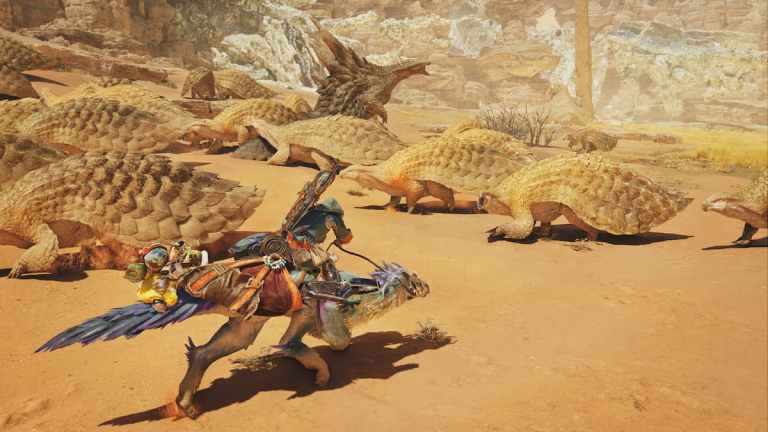
Monster Hunter Wilds este cel mai recent titlu open world al Capcom construit pe motorul RE. La fel ca Dragon’s Dogma 2, există unele probleme tehnice, iar jocul se bazează în mare măsură pe upscaling pentru a obține o rată stabilă de cadre atât pe PC, cât și pe consolă.
Acest lucru reduce automat claritatea generală a imaginii, mai ales dacă jucați la o rezoluție precum 1080p. Din fericire, există modalități de a îmbunătăți claritatea generală a prezentării și de a reduce neclaritatea în Monster Hunter Wilds pe PC.
Utilizatori NVIDIA RTX: upgrade DLSS la 4
Dacă aveți un GPU NVIDIA RTX (nu contează care), vă recomandăm să actualizați versiunea DLSS la cel mai recent model Transformer (DLSS 4). Acest lucru îmbunătățește semnificativ calitatea imaginii și se va reduce estompare cauzată de TAA. Iată o comparație care arată noua versiune DLSS în acțiune, chiar și la o rezoluție mai mică, cum ar fi 1080p.
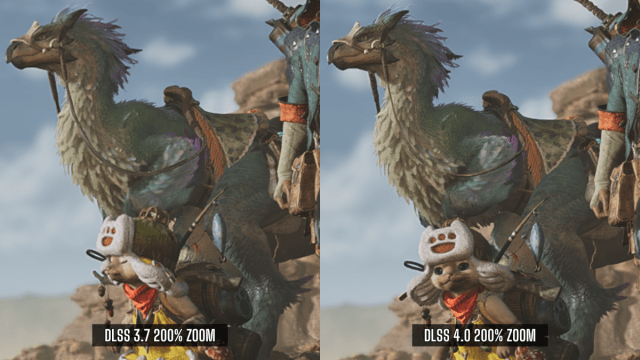
Monster Hunter Wilds nu este livrat cu acest lucru, dar sperăm că va fi adăugat într-o actualizare viitoare.
Creșteți rezoluția internă
Dacă aveți lățime de bandă GPU, puteți crește rezoluția internă a Monster Hunter Wilds pentru a îmbunătăți calitatea generală a imaginii. Deoarece Monster Hunter Wilds nu are suport adecvat pentru DSR/DLDSR pe computer, va trebui să vă bazați pe acest glisor. Cu toate acestea, este inaccesibil dacă sunteți dezactivat la scară.
- Mai întâi, dezactivați upscaling pentru a debloca Urcare glisor.
- Acum, setează-l la ceva de genul 125% fie 150% și salvați setările. Poți merge pentru 200% De asemenea, dacă doriți, dar asta va dubla în esență rezoluția.
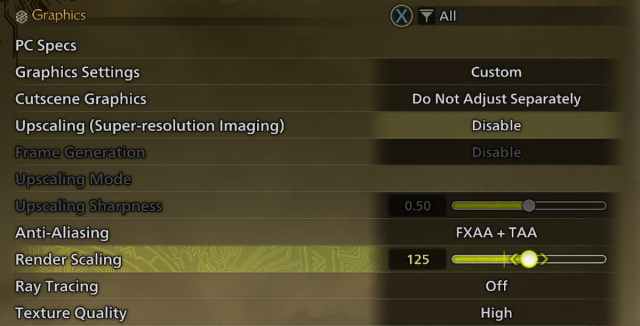
- Rețineți că acest lucru va avea un cost de performanță, deoarece în esență crește rezoluția cu un procent.
- Acum, cu valoarea crescută, puteți activa din nou generarea de scalare și generarea de cadre. Indiferent dacă utilizați DLSS, FSR sau Xess, valoarea de scalare a rezoluției va funcționa împreună cu acestea.
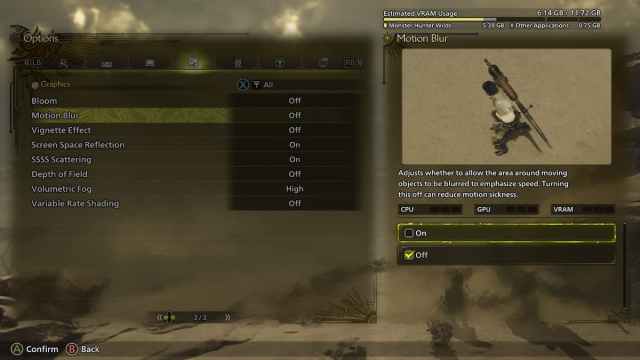
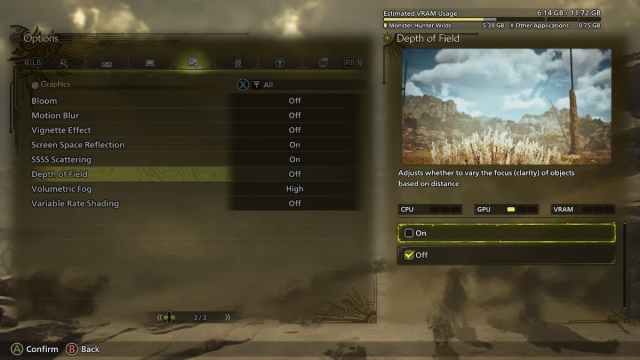
Dezactivați estomparea în mișcare și profunzimea câmpului
Aceste setări se reduc la preferințele personale, dar recomand să dezactivați atât estomparea în mișcare, cât și adâncimea câmpului. Acestea sunt în a treia coloană a setărilor grafice și chiar și imaginea jocului are o neclaritate vizibilă pentru a arăta impactul lor asupra imaginii finale.
Utilizatori NVIDIA: utilizați DLAA
În cele din urmă, dacă sistemul dumneavoastră se poate descurca, luați în considerare utilizarea DLAA în loc de presetarea calității. Da, este solicitant, dar în același timp oferă cea mai mare claritate vizuală și reconstrucție de cea mai înaltă calitate în comparație cu celelalte presetări.
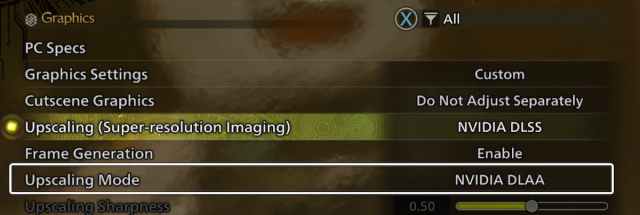
La fel, atât FSR, cât și Xess oferă și presetarea calității „native”, care este mult mai bună decât una dintre celelalte presetări în ceea ce privește calitatea imaginii.
O combinație a acestor sugestii poate îmbunătăți claritatea generală a imaginii și poate reduce neclaritatea în Monster Hunter Wilds. De asemenea, puteți lua în considerare descărcarea „pachetului de texturi de înaltă rezoluție” dacă GPU-ul dvs. are tone de VRAM de rezervă.
