
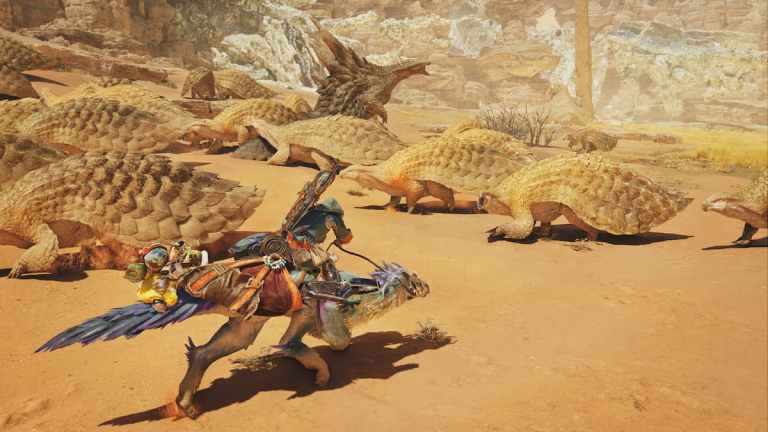
Monster Hunter Wilds är Capcoms senaste öppna världstitel byggd på RE-motorn. Liksom Dragon’s Dogma 2 finns det en del tekniska problem och spelet förlitar sig mycket på uppskalning för att uppnå en stabil bildhastighet på både PC och konsol.
Detta minskar automatiskt bildens övergripande skärpa, speciellt om du spelar med en upplösning som 1080p. Lyckligtvis finns det sätt att förbättra övergripande presentationstydlighet och minska suddighet i Monster Hunter Wilds på PC.
NVIDIA RTX-användare: Uppgradera DLSS till 4
Om du har en NVIDIA RTX GPU (det spelar ingen roll vilken) rekommenderar vi att du uppdaterar DLSS-versionen till den senaste Transformer-modellen (DLSS 4). Detta förbättrar bildkvaliteten avsevärt och kommer att minska oskärpa orsakad av TAA. Här är en jämförelse som visar den nya DLSS-versionen i aktion, även vid en lägre upplösning som 1080p.
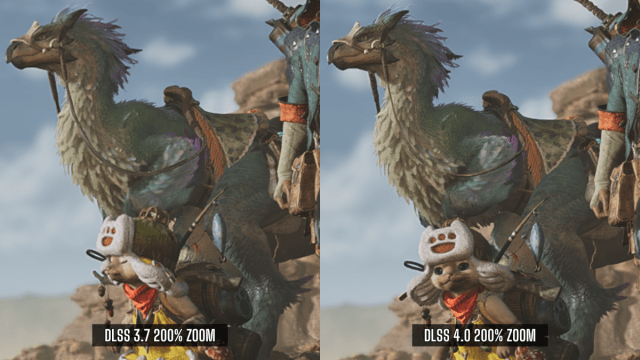
Monster Hunter Wilds levereras inte med detta, men vi hoppas att det kommer att läggas till i en framtida uppdatering.
Öka den interna upplösningen
Om du har GPU-bandbredden kan du öka den interna upplösningen i Monster Hunter Wilds för att förbättra den övergripande bildkvaliteten. Eftersom Monster Hunter Wilds inte har korrekt DSR/DLDSR-stöd på PC, måste du lita på den här reglaget. Den är dock otillgänglig om du är skalinaktiverad.
- Inaktivera först uppskalning för att låsa upp Klättra reglaget.
- Nu, ställ in det på något liknande 125 % antingen 150 % och spara inställningarna. Du kan gå för 200 % Också, om du vill, men det kommer i huvudsak att fördubbla upplösningen.
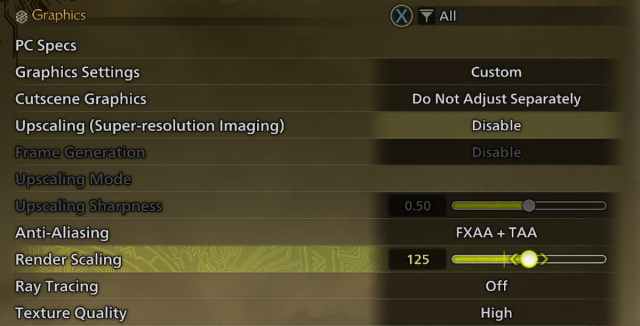
- Observera att detta kommer att kosta en prestanda, eftersom det väsentligt ökar upplösningen med en procentandel.
- Nu, med värdet ökat, kan du aktivera skalningsgenerering och ramgenerering igen. Oavsett om du använder DLSS, FSR eller Xess, kommer upplösningsskalningsvärdet att fungera tillsammans med dessa.
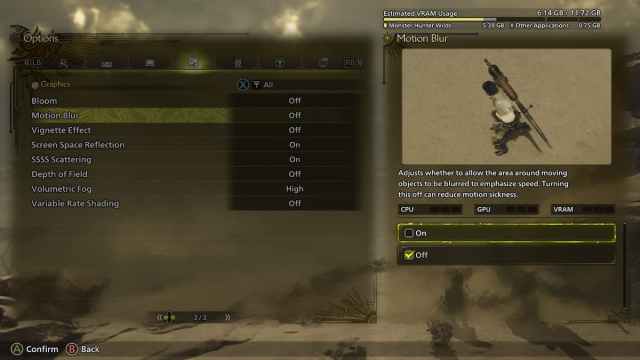
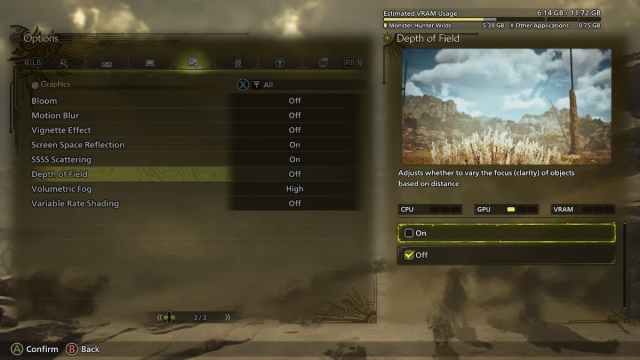
Inaktivera rörelseoskärpa och skärpedjup
Dessa inställningar beror på personliga preferenser, men jag rekommenderar att du stänger av både rörelseoskärpa och skärpedjup. Dessa finns i den tredje kolumnen i grafikinställningarna, och även spelbilden har en märkbar oskärpa för att visa deras inverkan på den slutliga bilden.
NVIDIA-användare: använd DLAA
Slutligen, om ditt system kan hantera det, överväg att använda DLAA istället för kvalitetsförinställningen. Ja, det är krävande, men samtidigt erbjuder det största visuella klarhet och högsta kvalitet på rekonstruktion jämfört med de andra förinställningarna.
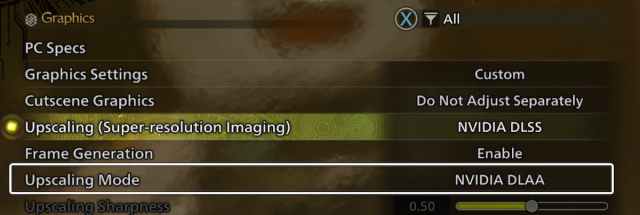
Likaså erbjuder både FSR och Xess också den ”native” kvalitetsförinställningen, som är mycket bättre än en av de andra förinställningarna när det gäller bildkvalitet.
En kombination av dessa förslag kan förbättra bildens övergripande klarhet och minska suddighet i Monster Hunter Wilds. Du kan också överväga att ladda ner ”texturpaketet med hög upplösning” om din GPU har massor av VRAM över.
