
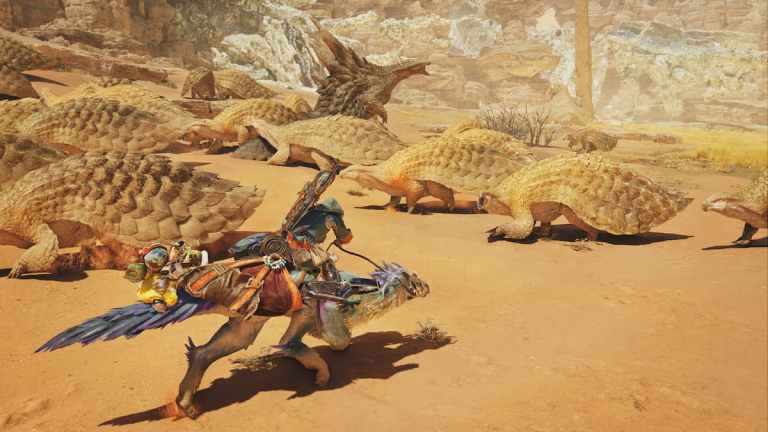
Monster Hunter Wilds é o mais recente título de mundo aberto da Capcom construído no motor RE. Tal como Dragon’s Dogma 2, existem alguns problemas técnicos e o jogo depende fortemente do upscaling para atingir uma taxa de fotogramas estável tanto no PC como na consola.
Isso reduz automaticamente a clareza geral da imagem, especialmente se você estiver jogando em uma resolução como 1080p. Felizmente, existem maneiras de melhorar a clareza geral da apresentação e reduzir o desfoque em Monster Hunter Wilds no PC.
Usuários NVIDIA RTX: atualize o DLSS para 4
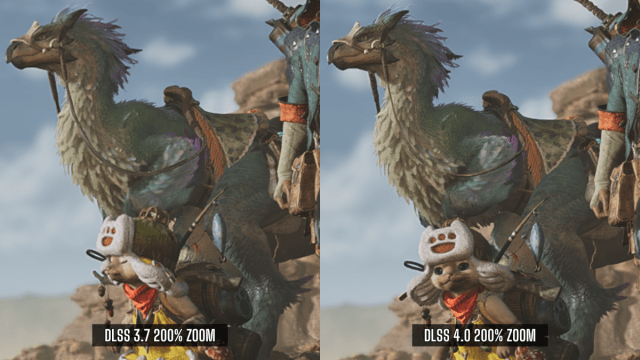
Se você possui uma GPU NVIDIA RTX (não importa qual), recomendamos que você atualize a versão DLSS para o modelo mais recente do Transformer (DLSS 4). Isto melhora significativamente a qualidade da imagem e reduzirá desfoque causado pelo TAA. Aqui está uma comparação que mostra a nova versão DLSS em ação, mesmo em uma resolução mais baixa, como 1080p.
Monster Hunter Wilds não vem com isso, mas esperamos que seja adicionado em uma atualização futura.
Aumente a resolução interna
Se você tiver largura de banda da GPU, poderá aumentar a resolução interna do Monster Hunter Wilds para melhorar a qualidade geral da imagem. Como Monster Hunter Wilds não tem suporte DSR/DLDSR adequado no PC, você terá que confiar neste controle deslizante. No entanto, é inacessível se a escala estiver desativada.
- Primeiro, desative o upscaling para desbloquear o Escalar controle deslizante.
- Agora, configure-o para algo como 125% qualquer 150% e salve as configurações. Você pode ir para 200% Além disso, se você quiser, mas isso basicamente dobrará a resolução.
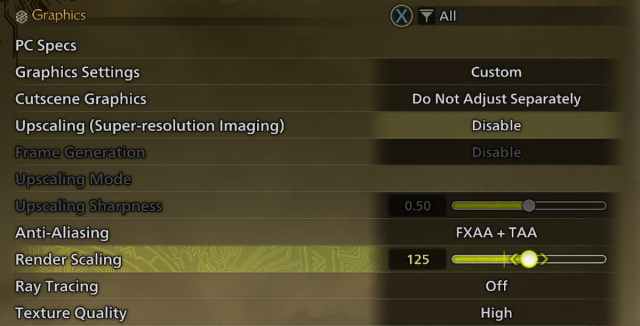
- Observe que isso terá um custo de desempenho, pois essencialmente aumenta a resolução em uma porcentagem.
- Agora, com o valor aumentado, você pode ativar a geração de escala e a geração de quadros novamente. Esteja você usando DLSS, FSR ou Xess, o valor de escala de resolução funcionará em conjunto com eles.
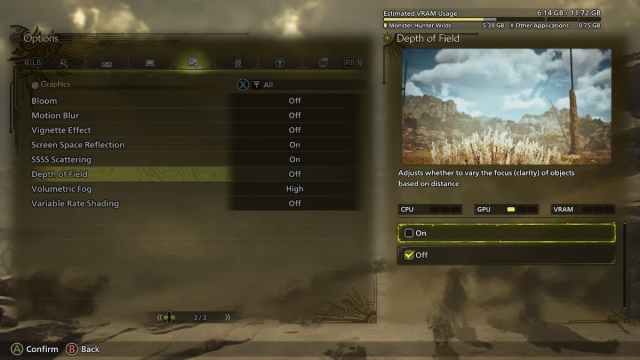
Desative o desfoque de movimento e a profundidade de campo
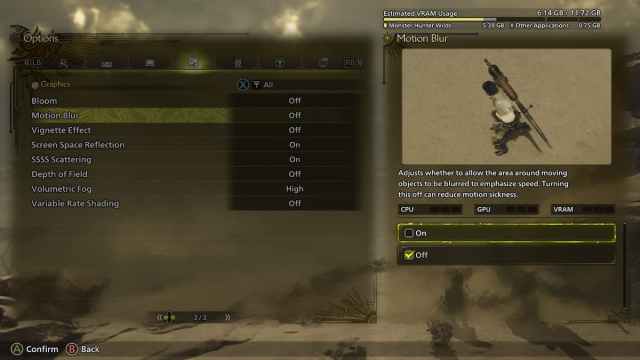
Essas configurações dependem da preferência pessoal, mas recomendo desligar o desfoque de movimento e a profundidade de campo. Eles estão na terceira coluna das configurações gráficas, e até a imagem do jogo apresenta um desfoque perceptível para mostrar seu impacto na imagem final.
Usuários NVIDIA: use DLAA
Finalmente, se o seu sistema aguentar, considere usar DLAA em vez da predefinição de qualidade. Sim, é exigente, mas ao mesmo tempo oferece maior clareza visual e reconstrução da mais alta qualidade em comparação com outros presets.
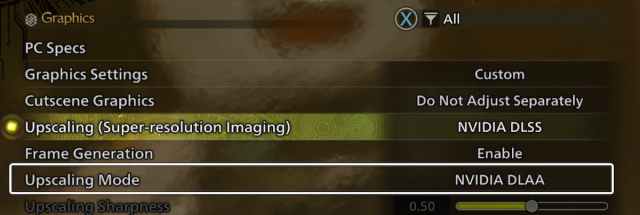
Da mesma forma, tanto o FSR quanto o Xess também oferecem a predefinição de qualidade “nativa”, que é muito melhor do que uma das outras predefinições em termos de qualidade de imagem.
Uma combinação dessas sugestões pode melhorar a clareza geral da imagem e reduzir o desfoque em Monster Hunter Wilds. Você também pode considerar baixar o “pacote de textura de alta resolução” se sua GPU tiver toneladas de VRAM de sobra.
