
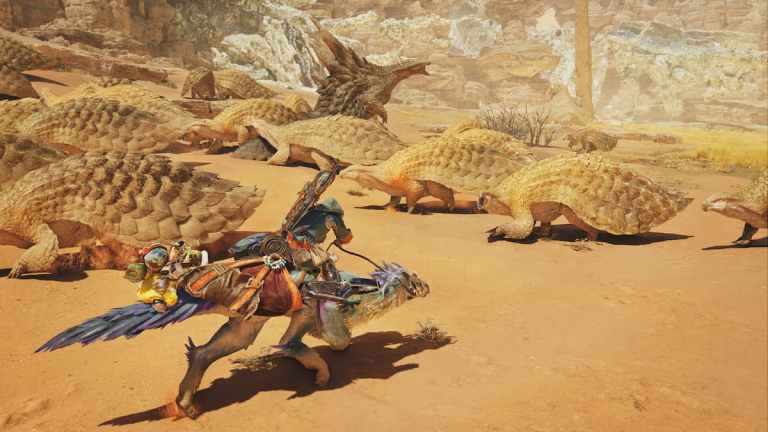
Monster Hunter Wilds er Capcoms siste åpne verdenstittel bygget på RE-motoren. I likhet med Dragon’s Dogma 2 er det noen tekniske problemer og spillet er avhengig av oppskalering for å oppnå en stabil bildefrekvens på både PC og konsoll.
Dette reduserer automatisk den generelle klarheten til bildet, spesielt hvis du spiller med en oppløsning som 1080p. Heldigvis finnes det måter å forbedre den generelle presentasjonsklarheten og redusere uskarphet i Monster Hunter Wilds på PC.
NVIDIA RTX-brukere: Oppgrader DLSS til 4
Hvis du har en NVIDIA RTX GPU (det spiller ingen rolle hvilken), anbefaler vi at du oppdaterer DLSS-versjonen til den nyeste Transformer-modellen (DLSS 4). Dette forbedrer bildekvaliteten betraktelig og vil redusere uskarphet forårsaket av TAA. Her er en sammenligning som viser den nye DLSS-versjonen i aksjon, selv ved en lavere oppløsning som 1080p.
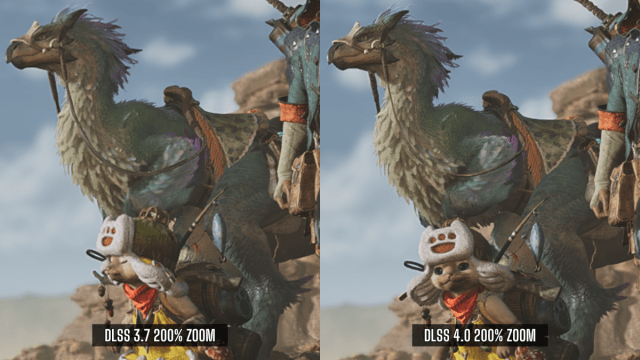
Monster Hunter Wilds leveres ikke med dette, men vi håper det vil bli lagt til i en fremtidig oppdatering.
Øk intern oppløsning
Hvis du har GPU-båndbredden, kan du øke Monster Hunter Wilds’ interne oppløsning for å forbedre den generelle bildekvaliteten. Siden Monster Hunter Wilds ikke har skikkelig DSR/DLDSR-støtte på PC, må du stole på denne glideren. Den er imidlertid utilgjengelig hvis du er deaktivert skala.
- Først, deaktiver oppskalering for å låse opp Klatre glidebryteren.
- Nå, sett den til noe sånt som 125 % heller 150 % og lagre innstillingene. Du kan gå for 200 % Også, hvis du vil, men det vil i hovedsak doble oppløsningen.
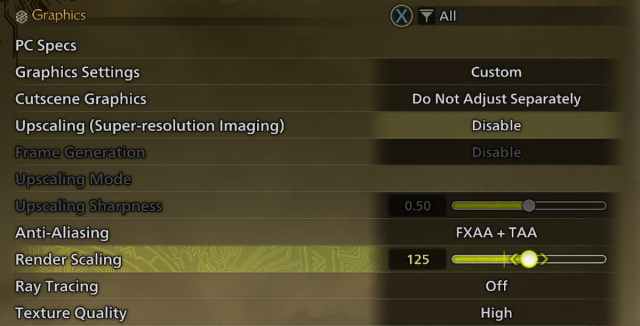
- Vær oppmerksom på at dette vil ha en ytelseskostnad, da det i hovedsak øker oppløsningen med en prosentandel.
- Nå, med verdien økt, kan du slå på skaleringsgenerering og rammegenerering igjen. Enten du bruker DLSS, FSR eller Xess, vil oppløsningsskaleringsverdien fungere sammen med disse.
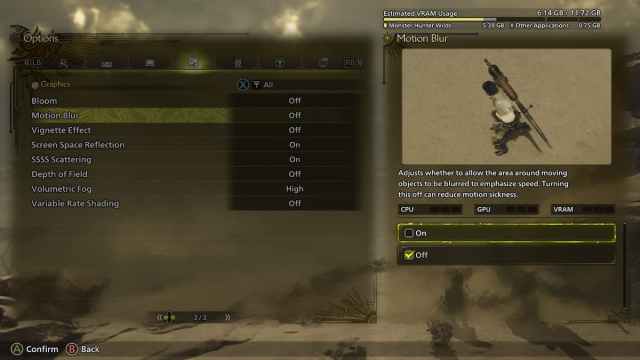
Deaktiver bevegelsesuskarphet og dybdeskarphet
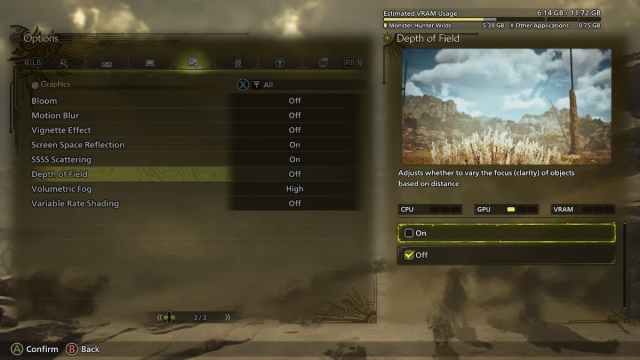
Disse innstillingene kommer ned til personlige preferanser, men jeg anbefaler å slå av både bevegelsesuskarphet og dybdeskarphet. Disse er i den tredje kolonnen i grafikkinnstillingene, og selv spillbildet har en merkbar uskarphet for å vise deres innvirkning på det endelige bildet.
NVIDIA-brukere: bruk DLAA
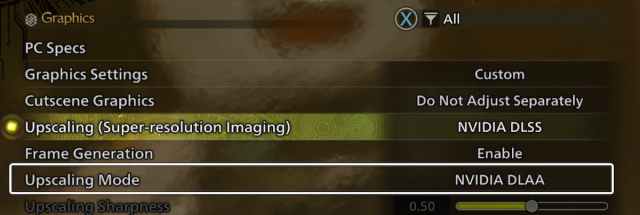
Til slutt, hvis systemet ditt kan håndtere det, bør du vurdere å bruke DLAA i stedet for forhåndsinnstillingen for kvalitet. Ja, det er krevende, men samtidig gir det størst visuell klarhet og høykvalitets rekonstruksjon sammenlignet med de andre forhåndsinnstillingene.
På samme måte tilbyr både FSR og Xess også den «native» kvalitetsforhåndsinnstillingen, som er mye bedre enn en av de andre forhåndsinnstillingene når det gjelder bildekvalitet.
En kombinasjon av disse forslagene kan forbedre den generelle bildeklarheten og redusere uskarphet i Monster Hunter Wilds. Du kan også vurdere å laste ned «teksturpakken med høy oppløsning» hvis GPUen din har tonnevis med VRAM til overs.
