
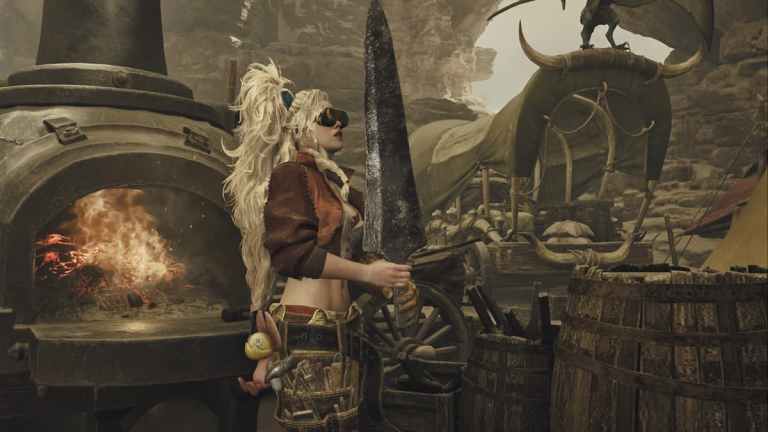
Cuộc phiêu lưu săn quái vật của bạn không nhất thiết chỉ là ký ức mà người chơi có thể chụp ảnh các cuộc săn, nhân vật, quái vật và môi trường rộng lớn của Monster Hunter Wild bằng chế độ ảnh chuyên dụng.
Đây không hẳn là tính năng chế độ ảnh mạnh mẽ nhất, nhưng nó hoàn thành công việc, đặc biệt là với khía cạnh nhiều người chơi khi chơi. Đây là cách bạn có thể sử dụng chế độ ảnh trong Monster Hunter Wilds và tận dụng tối đa nó.
Chế độ ảnh trong Monster Hunter Wilds
Có một số cách để sử dụng chế độ ảnh trong Monster Hunter Wilds, nhưng phương pháp mặc định là nhấn nút tùy chọn/menu trên bộ điều khiển hoặc thoát trên bàn phím và chọn Chế độ ảnh tùy chọn trong Hệ thống lông mi.
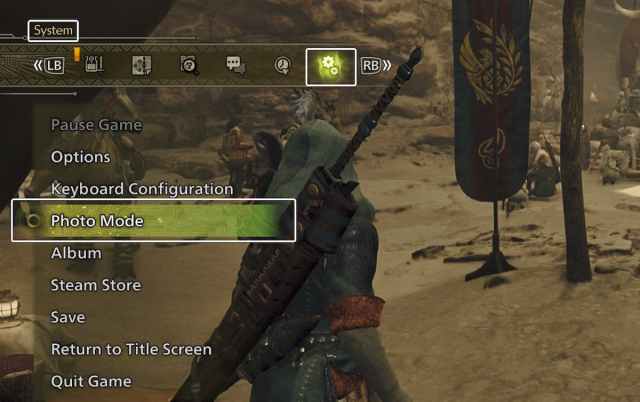
Mặc dù điều này không thực sự khó khăn nhưng tôi khuyên bạn nên thêm tùy chọn chế độ ảnh vào Trình đơn xuyên tâmgiúp truy cập tính năng này dễ dàng hơn. Đây là cách để làm điều đó:
- Lựa chọn Tùy chọn/ống xảvà sau đó điều hướng đến Vật phẩm và thiết bị lông mi
- Ở đây, chọn Tùy chỉnh menu xuyên tâm
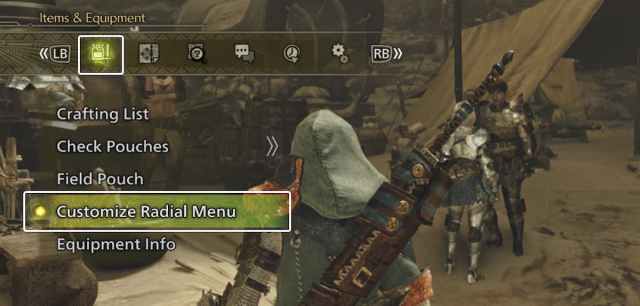
- Bây giờ, bạn có thể tạo một Tải mới hoặc chỉnh sửa một cái hiện có và chọn Chế độ ảnh tùy chọn từ danh sách.
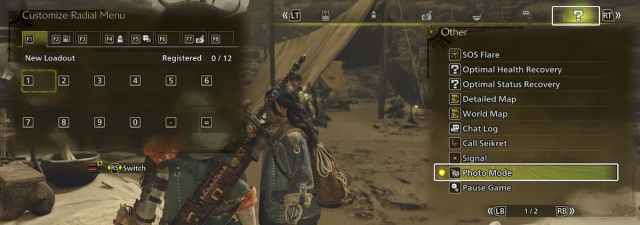
- Điều này sẽ thêm tùy chọn Chế độ ảnh vào menu xuyên tâm của bạn, giúp truy cập dễ dàng hơn nhiều trong khi chơi trò chơi.
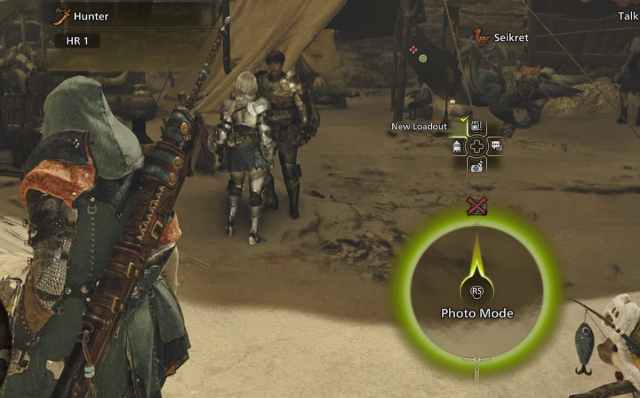
Chế độ ảnh Tính năng Monster Hunter Wilds
Chế độ ảnh sẽ tạm dừng trò chơi nếu bạn đang chơi ngoại tuyến, nhưng nó sẽ không dừng cả thế giới nếu bạn đang ở trong sảnh nhiều người chơi. Người chơi có thể chuyển đổi giữa góc nhìn thứ nhất và góc nhìn thứ ba, thay đổi tư thế của nhân vật, thực hiện cử chỉ, điều chỉnh độ sâu trường ảnh và mức thu phóng.
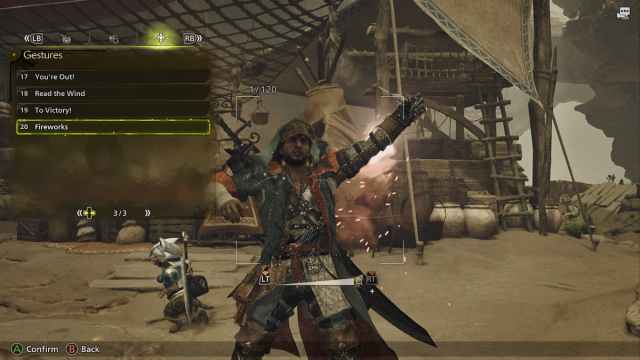
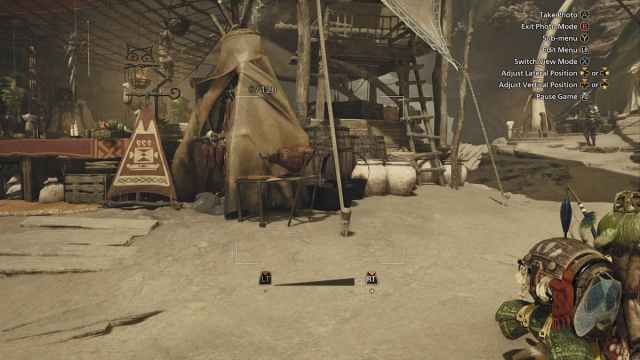
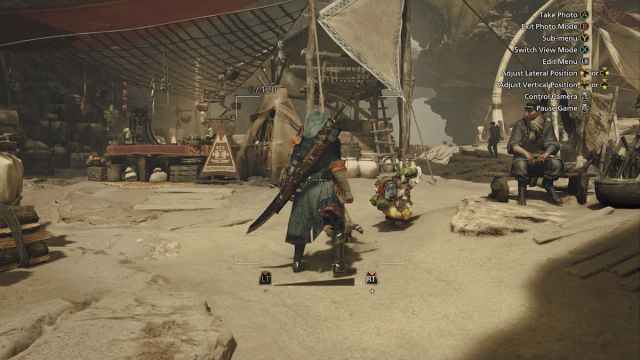
Khi bạn hài lòng với hình ảnh, chỉ cần nhấn A/X để chụp ảnh. Bạn có thể xem ảnh album trong menu tạm dừng.
Ảnh chụp màn hình chế độ ảnh Monster Hunter Wilds
Ảnh chụp màn hình Chế độ ảnh của Monster Hunter Wilds cũng được lưu cục bộ trên PC vào vị trí sau nơi cài đặt Monster Hunter Wilds:
MonsterHunterWildsẢnh chụp màn hình
Chúng được lưu ở định dạng JPG và chất lượng ở mức khá, nếu không muốn nói là chất lượng đặc biệt cao. Tôi muốn sử dụng tiện ích chụp màn hình không nén của Steam khi ở chế độ ảnh với giao diện người dùng bị ẩn.
Nhìn chung, chế độ ảnh của Monster Hunter Wilds khá tốt, mặc dù chúng tôi muốn thấy nhiều tính năng hơn được bổ sung như bộ lọc, điều chỉnh màu sắc và công cụ máy ảnh.
