
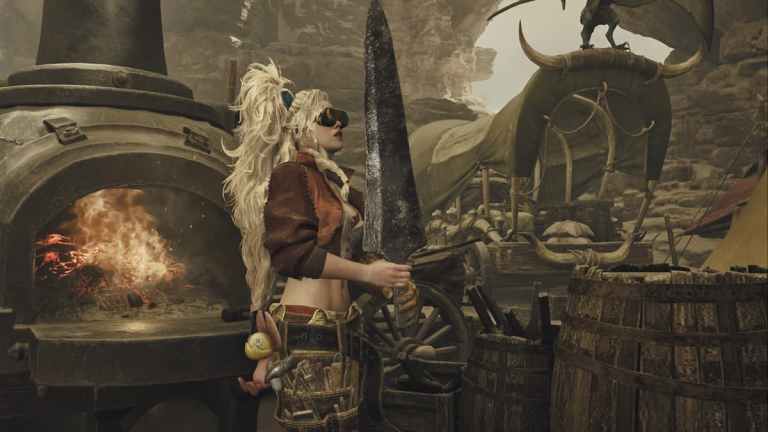
Dine monsterjagteventyr behøver ikke kun at være minder, men spillere kan tage billeder af deres jagter, karakterer, monstre og de enorme miljøer i Monster Hunter Wild ved hjælp af dens dedikerede fototilstand.
Det er ikke ligefrem den mest robuste fototilstandsfunktion, men den får jobbet gjort, især med multiplayer-aspektet i spil. Sådan kan du bruge fototilstand i Monster Hunter Wilds og få mest muligt ud af det.
Fototilstand i Monster Hunter Wilds
Der er et par måder at bruge fototilstand på i Monster Hunter Wilds, men standardmetoden er at trykke på indstillings-/menuknappen på din controller eller escape på dit tastatur og vælge Fototilstand mulighed i Systemer øjenvipper.
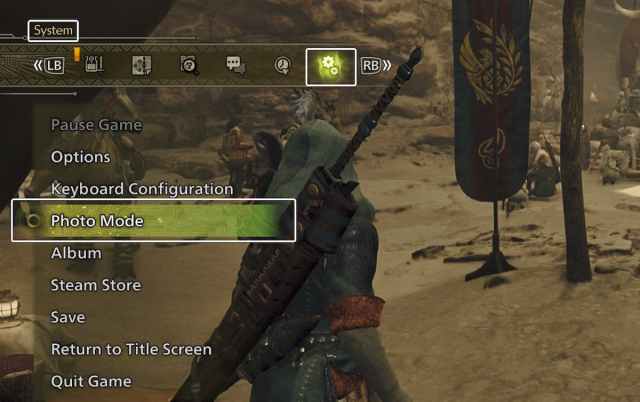
Selvom dette ikke ligefrem er svært, anbefaler jeg at tilføje muligheden for fototilstand til Radial menuhvilket gør det nemmere at få adgang til funktionen. Sådan gør du det:
- Vælge Tilvalg/udstødningog naviger derefter til Genstande og udstyr øjenvipper
- Vælg her Tilpas den radiale menu
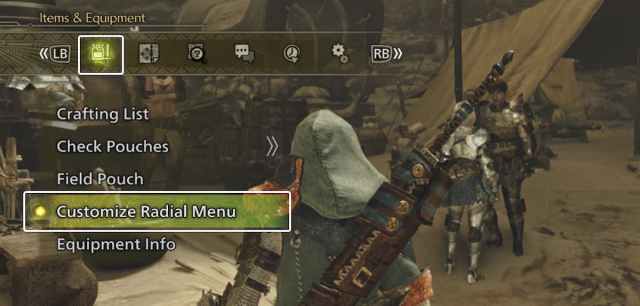
- Nu kan du oprette en Ny belastning eller rediger en eksisterende og vælg Fototilstand mulighed fra listen.
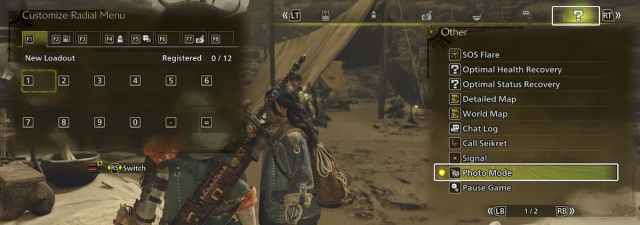
- Dette vil tilføje Photo Mode-indstillingen til din radiale menu, hvilket gør det meget lettere at få adgang til under gameplay.
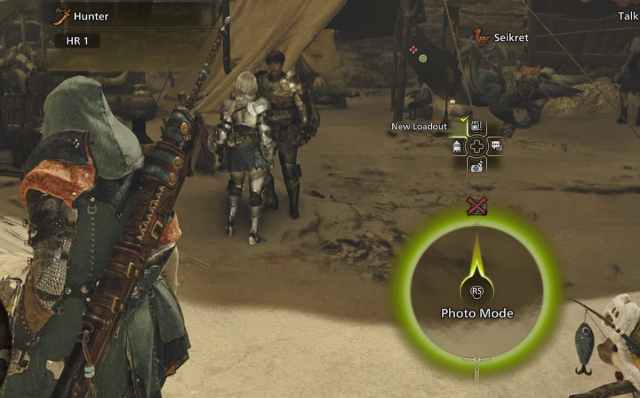
Fototilstand indeholder Monster Hunter Wilds
Fototilstand sætter spillet på pause, hvis du spiller offline, men det stopper ikke verden, hvis du er i en multiplayer-lobby. Spillere kan skifte mellem en førstepersons- og en tredjepersonsvisning, ændre deres karakters positur, udføre bevægelser, justere dybdeskarphed og zoomniveau.
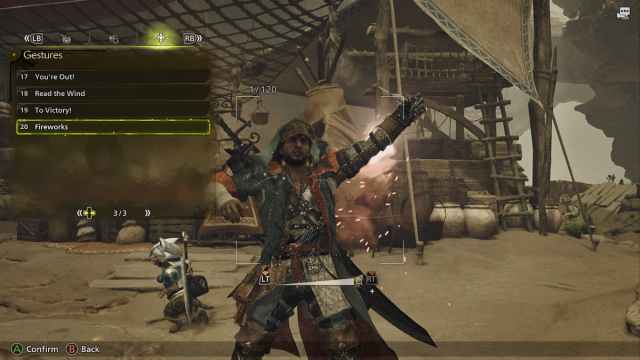
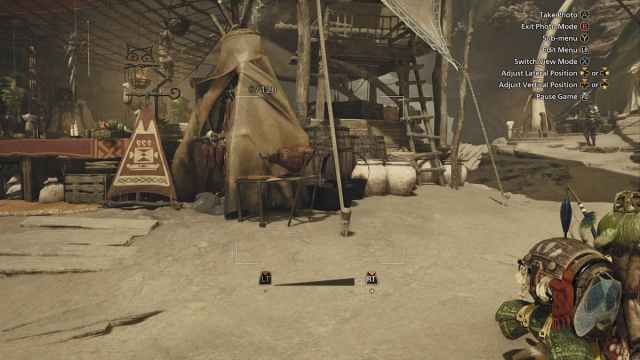
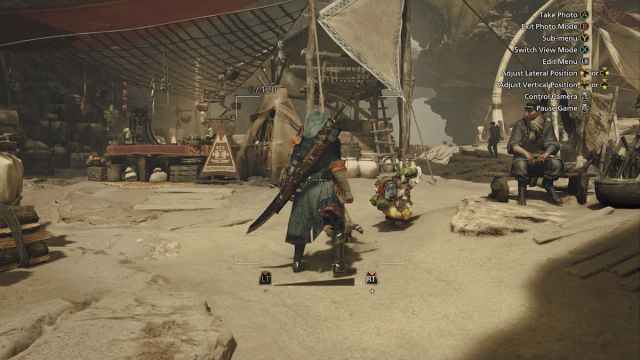
Når du er tilfreds med billedet, skal du blot trykke på A/X for at tage billedet. Du kan se albumbillederne i pausemenuen.
Monster Hunter Wilds Photo Mode Screenshots
Monster Hunter Wilds Photo Mode-skærmbilleder gemmes også lokalt på pc’en på følgende sted, hvor Monster Hunter Wilds er installeret:
MonsterHunterWildsSkærmbilleder
Disse er gemt i JPG-format, og kvaliteten er anstændig, hvis ikke usædvanlig høj kvalitet. Jeg foretrækker at bruge Steams ukomprimerede screenshot-værktøj, mens jeg er i fototilstand med UI skjult.
Samlet set er Monster Hunter Wilds’ fototilstand anstændig, selvom vi ville elske at se flere funktioner tilføjet som filtre, farvejustering og kameraværktøjer.
