
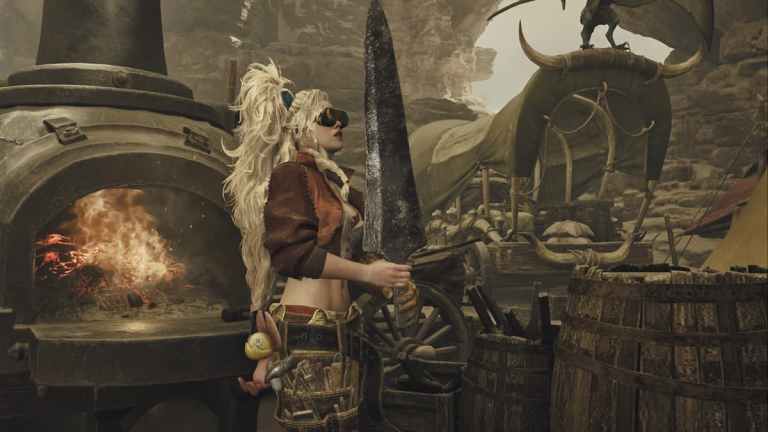
Tus aventuras de caza de monstruos no tienen que ser solo recuerdos, pero los jugadores pueden tomar fotos de sus cacerías, personajes, monstruos y los entornos masivos de Monster Hunter Wild usando su modo de fotos dedicado.
No es exactamente la función de modo de foto más robusta, pero hace el trabajo, especialmente con el aspecto multijugador en juego. Así es como puedes usar el modo fotográfico en Monster Hunter Wilds y aprovecharlo al máximo.
Modo de foto en Monster Hunter Wilds
Hay algunas formas de usar el modo de foto en Monster Hunter Wilds, pero el método predeterminado es presionando el botón de opciones/menú en su controlador o escapar en su teclado y seleccionar el Modo fotográfico opción en el Sistemas pestaña.
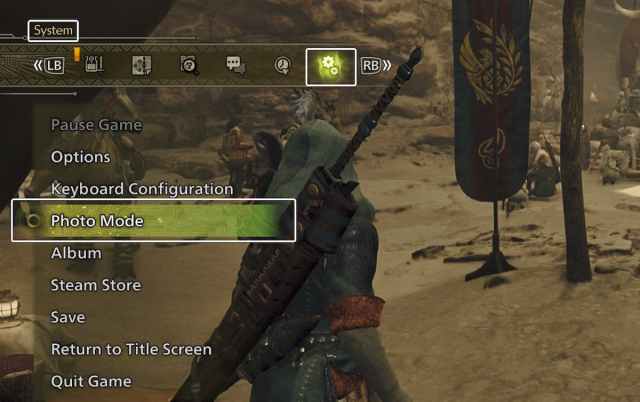
Si bien esto no es exactamente difícil, recomiendo agregar la opción del modo de foto al Menú radiallo que hace que sea más fácil acceder a la función. Aquí le mostramos cómo hacer eso:
- Seleccionar Opciones/escapey luego navegar al Artículos y equipos pestaña
- Aquí, seleccione Personalizar el menú radial
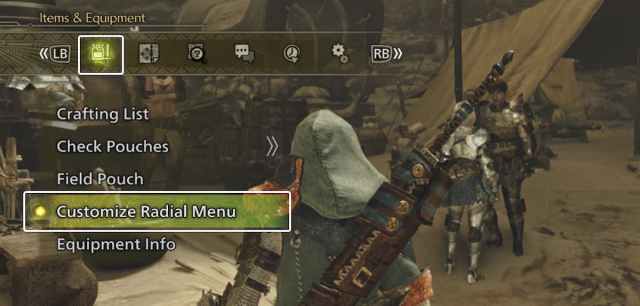
- Ahora, puedes crear un Nuevo carga o editar uno existente y seleccionar el Modo fotográfico opción de la lista.
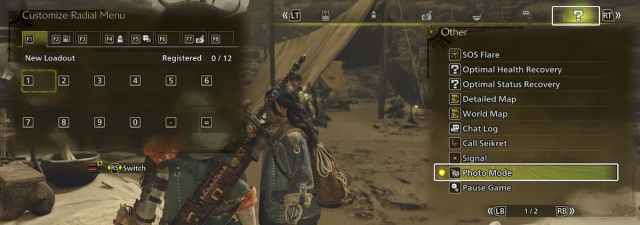
- Esto agregará la opción Modo de foto a su menú radial, lo que hace que sea mucho más fácil acceder durante el juego.
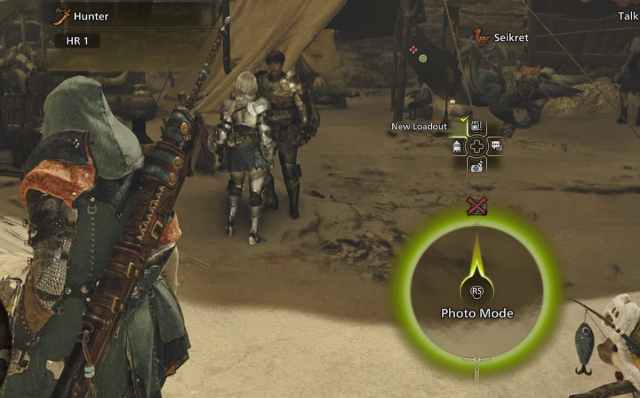
Modo de foto Características Monster Hunter Wilds
El modo de foto pausará el juego si estás jugando fuera de línea, pero no detendrá el mundo si estás en un lobby multijugador. Los jugadores pueden cambiar entre una vista en primera persona y en tercera persona, cambiar la pose de su personaje, realizar gestos, ajustar la profundidad de campo y el nivel de zoom.
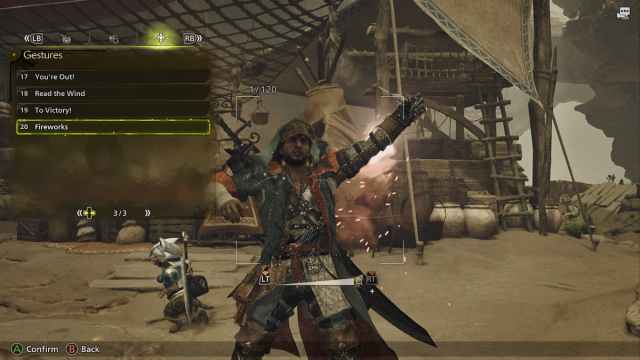
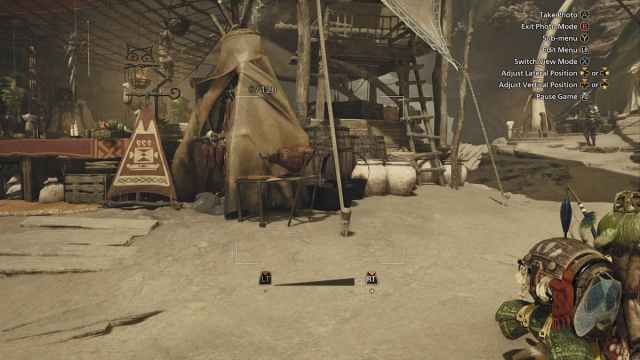
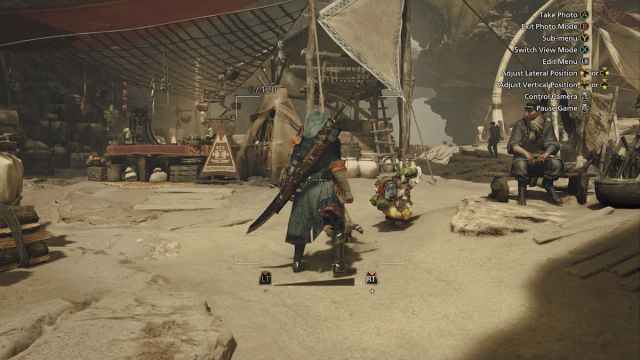
Una vez que esté satisfecho con la imagen, simplemente presione A/X para tomar la foto. Puede ver las fotos del álbum en el menú de pausa.
Monster Hunter Wilds Photo Mode Capturas de capturas
Las capturas de pantalla del modo de foto de Monster Hunter Wilds también se guardan localmente en PC en la siguiente ubicación donde se instala Monster Hunter Wilds:
\MonsterHunterWilds\ScreenShots
Estos se guardan en el formato JPG y la calidad es decente, si no excepcionalmente de alta calidad. Preferiría usar la utilidad de captura de pantalla sin comprimir de Steam mientras está en modo fotográfico con la interfaz de usuario oculta.
En general, el modo fotográfico de Monster Hunter Wilds es decente, aunque nos encantaría ver más características agregadas como filtros, ajuste de color y herramientas de cámara.
