
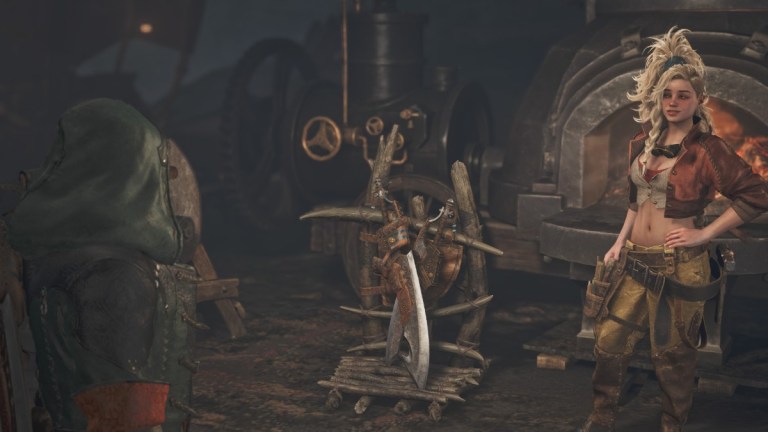
At navigere på de store åbne sletter i Monster Hunter Wilds kan forvirre mange spillere, især med flere ting, der sker samtidigt. Spillere ser så mange ressourcer, monstre og interessepunkter, at det praktisk talt er umuligt at holde styr på dem alle.
Åbning af kortet og indstilling af waypoints er den bedste måde at forblive fokuseret på et mål på, især når man finder noget specifikt som et monster i et specifikt miljø eller en genstand til håndværk. Her er en hurtig guide til, hvordan du åbner kortet og indstiller waypoints i Monster Hunter Wilds.
Sådan viser du kortet i Monster Hunter Wild
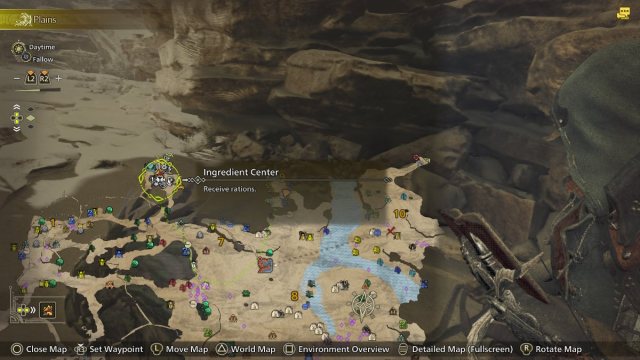
Afhængigt af din platform, knappen “Åbn kort”. er han Se-knap på Xbox og den Touchpad-knap på PlayStation. Til PC eller Windowsskal konfigureres til “METRO” misligholdelse.
Når du åbner dit kort, vil du se mange ikoner på kortet. De fleste viser mulige ressourcer, monsterplaceringer, interessepunkter, lejre, NPC-ikoner og mere. Du kan dog også ændre kortet til en miljøoversigtstilstand, hvor alle områder vil have forskellige farver og toner relateret til specifikke miljøtyper, hvor specifikke monstre kan opholde sig.
Da du er på jagt efter forskellige typer monstre, især når du kommer til midt eller sent vil du stadig skulle søge efter monstre afhængigt af deres miljømæssige habitat. Det er her, kortmiljøoversigtstilstanden er praktisk.
Leger du mere med kortet, vil du også bemærke, at det er tredimensionelt. Du kan se lavere og højere punkter på kortet ved at flytte det ved hjælp af de analoge pinde eller musehjulet og musen.
Sådan indstilles waypoints på kortet i Monster Hunter Wilds
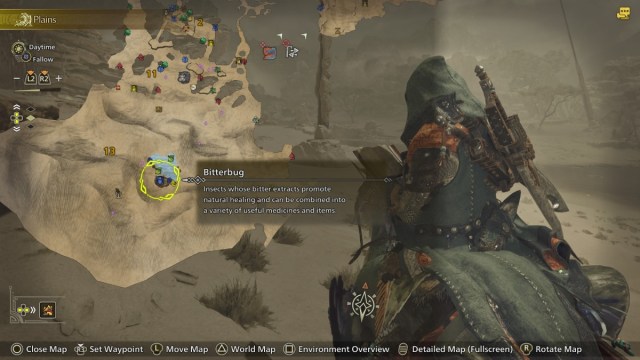
For at indstille waypoints skal du finde et interessepunkt eller et hvilket som helst punkt og trykke på “R3” til drivere enten “X” til pc.
Når et waypoint er blevet indstillet, vil du se en markør, der fører dig til waypointet uden at åbne kortet. Du kan også se markøren på minikortet, så du kan planlægge fremad eller måske undgå monstre i nærheden.
Brugergrænsefladen bliver svær at fordøje med alle ikonerne Oversvømmet på skærmen, så det tager lidt tid at vænne sig til. Bliv fortrolig med betjeningen Det hjælper dig også med at navigere i områder hurtigere.
