
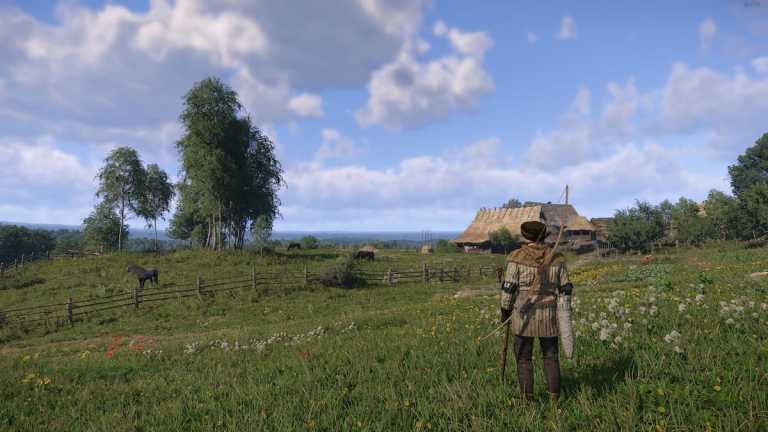
Kingdom Come: Deliverance 2 använder en kraftigt modifierad version av CryEngine, liknande den första titeln. Men till skillnad från den första titeln, fungerar Kingdom Come: Delipance 2 fenomenalt bra på ett brett utbud av hårdvara och ser också ut som en del.
Du har massor av inställningar att justera och skalor att använda, men det finns mindre utelämnanden när det kommer till efterbehandlingseffekter grupperade i en inställning. Lyckligtvis kan du inaktivera några av dessa effekter som Vignette och Bloom i Kingdom Come: Deliverance 2, och så här.
Inaktivera vinjett i Kingdom Come Deliverance 2
Vinjett är en filmisk effekt som gör kanterna på en skärm mörkare och används ofta i AAA-titlar. Dess implementering är lite subtil i Kingdom Come: Deliverance 2, men den är fortfarande synlig och kan vara lite distraherande. Du kan inte inaktivera det individuellt i spelet, men vi kan skapa en anpassad konfigurationsfil för att stänga av den helt.
- Gå dit kungariket kommer: Liberation 2 installeras på din PC
- Högerklicka på spelet i ditt Steam-bibliotek
- Välja Hantera > Bläddra i lokala filer
- Här skapar du en ny textfil och byter namn på den användare.cfg (försäkra dig om att .cfg är dess förlängning). Det ska se ut så här i huvudinstallationsmappen.
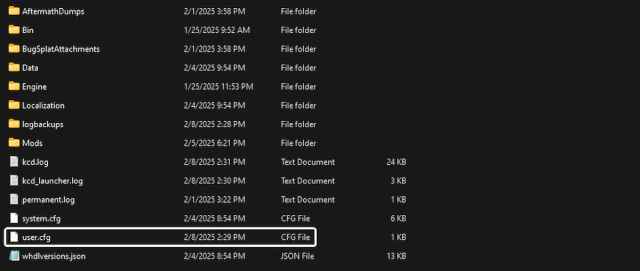
- Öppna nu user.cfg Fil med en textredigerare som Vaddera
- Här anger du följande rad:
r_HDRVignettering=0
- Spara filen (Ctrl + S) och avsluta
Det är allt du behöver och nästa gång du startar Kingdom: Deliverance 2 kommer Vignette-effekten att inaktiveras från vanligt spelande såväl som från menyer i spelet. Här är en jämförelse som visar hur spelet ser ut med effekten inaktiverad.
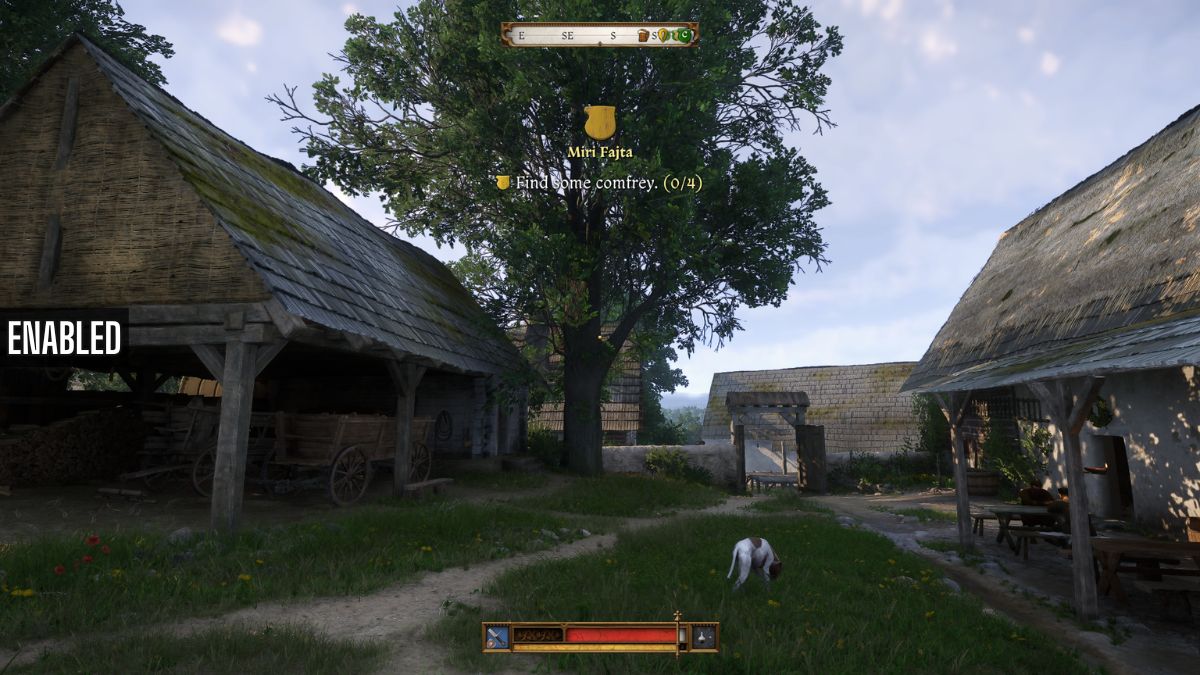
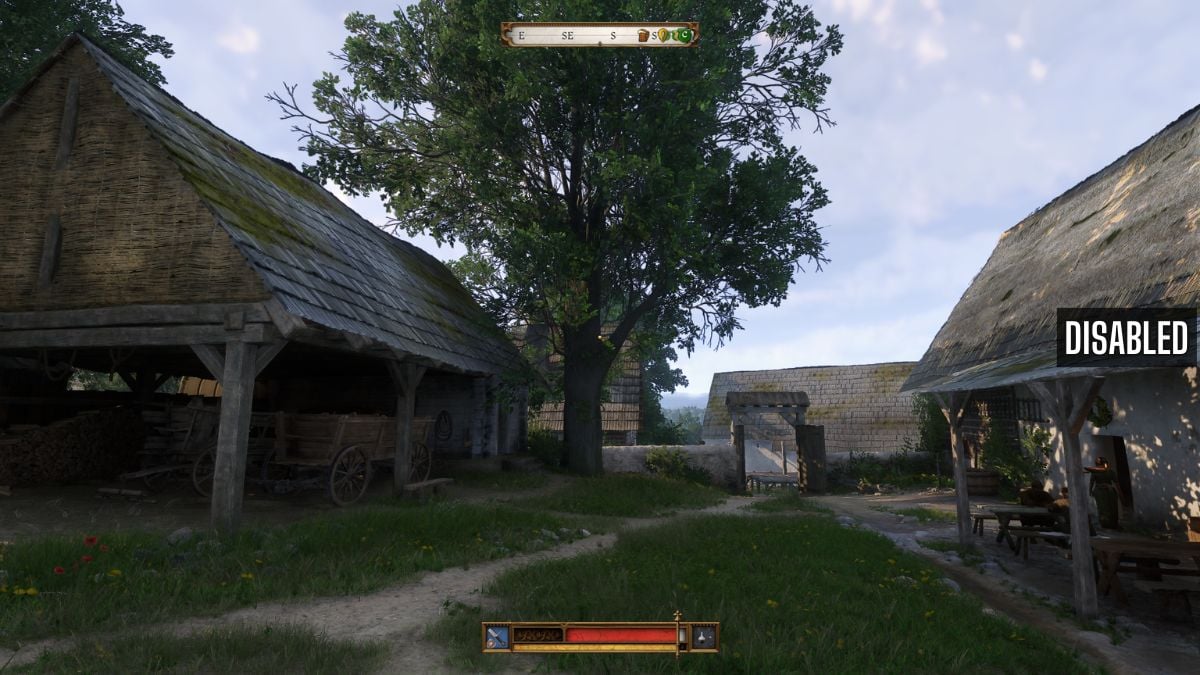
Var noga uppmärksam på kanterna på skärmen. Jag har laddat upp samma skärmdumpar för imgsli för en okomprimerad look. Återigen, det är väldigt subtilt, men spelare som är känsliga för effekten borde kunna ta upp det.
Inaktivera Bloom in Kingdom Come Deliverance 2
På samma sätt kan spelare inaktivera Bloom-effekten i Kingdom Come Deliverance 2 genom att lägga till ytterligare en kommandoparameter till den anpassade användarkonfigurationsfilen. Följ samma steg som anges och lägg till följande rad för att inaktivera Bloom:
r_HDRBloom=0
Jag hade svårt att upptäcka en stor skillnad efter att ha stängt av det här. Efterbehandlingseffekter används som sagt subtilt i Kingdom Come Deliverance 2, så inget känns för påträngande.
Lyckligtvis finns det ingen kromatisk aberration som anstränger våra ögon och det mesta av presentationen är ganska skarp. Dessutom kan du tekniskt minska kvaliteten på dessa effekter genom att nedgradera kvalitetsvärdet från ”efterbearbetning” till ”lågt”.
Om du vill aktivera dessa effekter igen, ta helt enkelt bort raderna från användare.cfg Arkiv och tryck på Spara. Vi hoppas att utvecklarna överväger att lägga till individuella växlar för dessa effekter i inställningarna och gör ett bättre jobb med att representera vad var och en gör med praktiska skärmdumpar om möjligt.
Du kan modifiera spelet ytterligare med hjälp av kommandon i spelkonsolen som låter dig justera FOV, inaktivera HUD och mer.
