
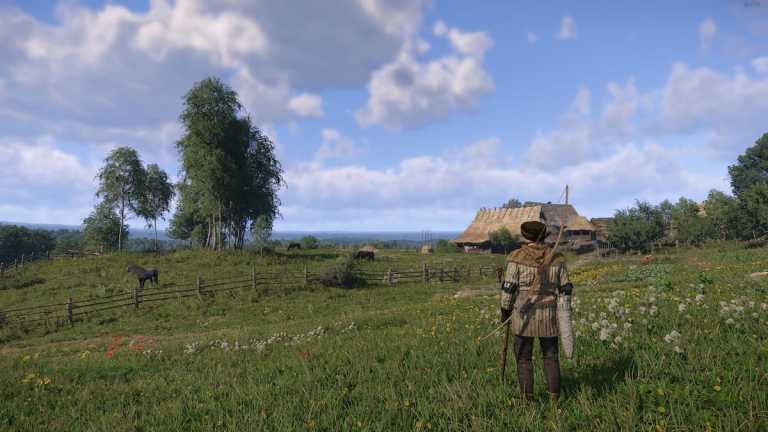
Kingdom Come: Deliverance 2는 첫 번째 타이틀과 유사하게 크게 수정된 CryEngine 버전을 사용합니다. 그러나 첫 번째 타이틀과 달리 Kingdom Come: Delipance 2는 다양한 하드웨어에서 놀랍도록 잘 실행되며 그 부분도 보입니다.
조정하고 사용할 설정이 많지만 하나의 설정으로 그룹화된 후처리 효과에 관해서는 약간의 누락이 있습니다. 다행히 Kingdom Come: Deliverance 2의 Vignette 및 Bloom과 같은 일부 효과를 비활성화할 수 있으며 그 방법은 다음과 같습니다.
Kingdom Come Deliverance 2에서 비네트 비활성화
비네팅은 화면 가장자리를 어둡게 만드는 영화 효과로 AAA 타이틀에 자주 사용됩니다. Kingdom Come: Deliverance 2에서는 구현이 약간 미묘하지만 여전히 눈에 띄고 약간 산만해질 수 있습니다. 게임 내에서 개별적으로 비활성화할 수는 없지만 사용자 정의 구성 파일을 만들어 완전히 끌 수는 있습니다.
- 왕국이 열리는 곳으로 가세요: Liberation 2가 PC에 설치됩니다.
- Steam 라이브러리에서 게임을 마우스 오른쪽 버튼으로 클릭하세요.
- 선택하다 관리하다 > 로컬 파일 찾아보기
- 여기에서 새 텍스트 파일을 만들고 이름을 바꿉니다. user.cfg (확실히 .cfg 확장자입니다). 기본 설치 폴더에 다음과 같이 표시됩니다.
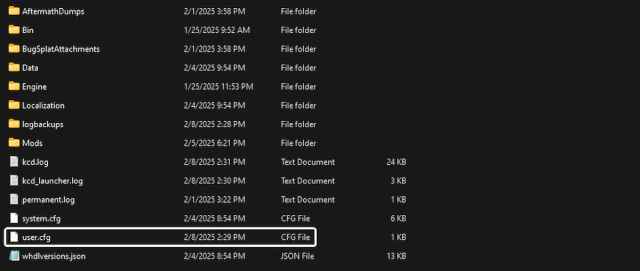
- 이제 user.cfg 다음과 같은 텍스트 편집기를 사용하여 파일 인주
- 여기에 다음 줄을 입력하세요.
r_HDR비네팅=0
- 파일을 저장(Ctrl + S)하고 종료합니다.
이것이 필요한 전부이며 다음에 Kingdom: Deliverance 2를 시작할 때 비네팅 효과는 일반 게임 플레이와 게임 내 메뉴에서 비활성화됩니다. 다음은 효과가 비활성화된 게임의 모습을 비교한 것입니다.
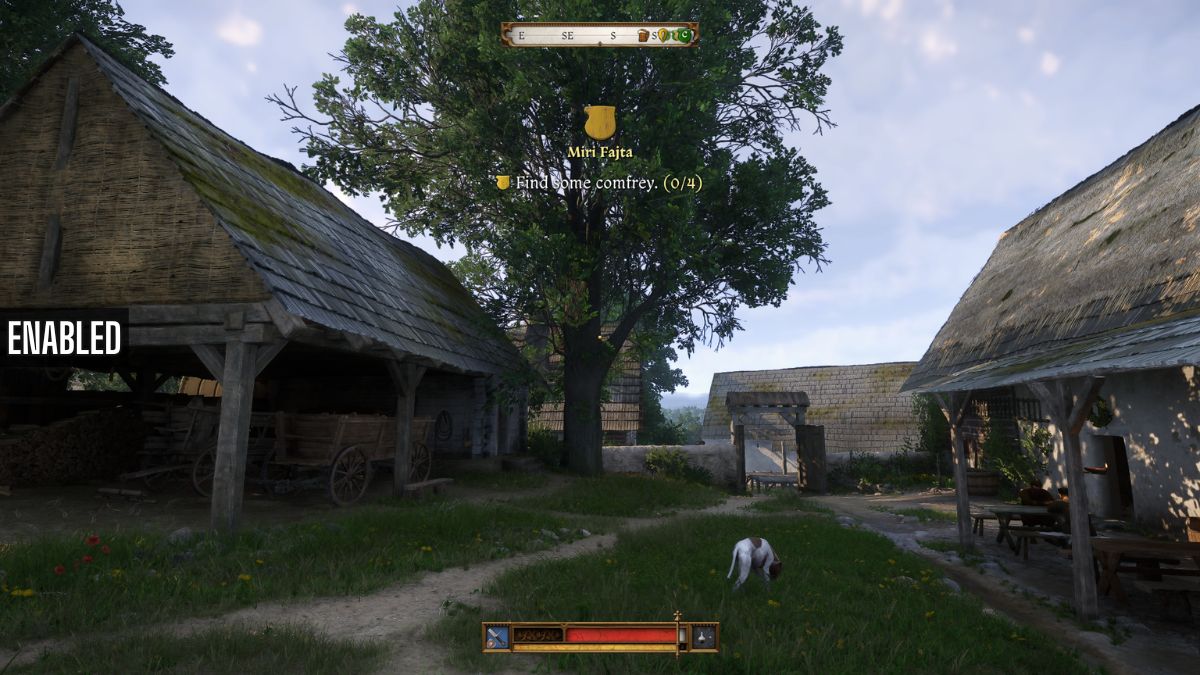
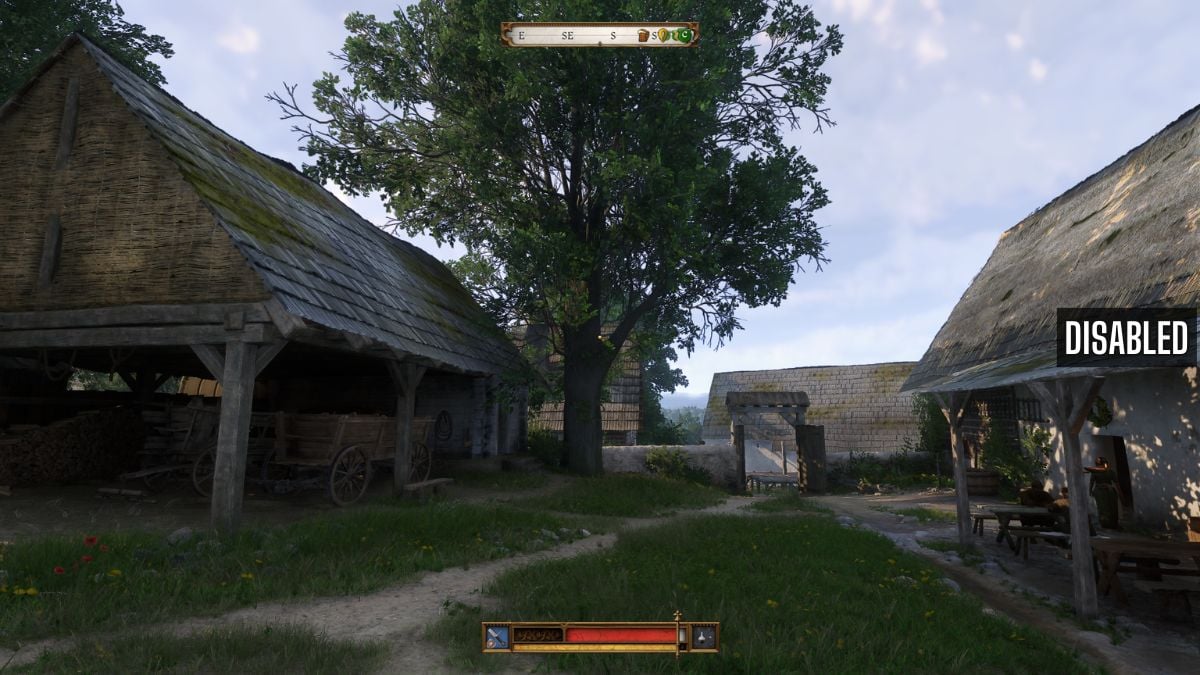
화면 가장자리를 주의 깊게 살펴보세요. 동일한 스크린샷을 업로드했습니다. imgsli 압축되지 않은 모습을 위해. 다시 말하지만, 이는 매우 미묘하지만 효과에 민감한 플레이어는 이를 포착할 수 있을 것입니다.
Kingdom Come Deliverance 2에서 Bloom 비활성화
마찬가지로 플레이어는 사용자 정의 사용자 구성 파일에 추가 명령 매개변수를 추가하여 Kingdom Come Deliverance 2에서 Bloom 효과를 비활성화할 수 있습니다. 제공된 것과 동일한 단계를 따르고 다음 줄을 추가하여 Bloom을 비활성화합니다.
r_HDRBloom=0
이 기능을 끈 후에는 많은 차이를 감지하는 데 어려움을 겪었습니다. 앞서 말했듯이 Kingdom Come Deliverance 2에서는 후처리 효과가 미묘하게 사용되므로 너무 거슬리는 느낌은 없습니다.
다행스럽게도 눈에 부담을 주는 색수차가 없으며 대부분의 프리젠테이션이 매우 선명합니다. 또한 품질 값을 “후처리”에서 “낮음”으로 낮추면 이러한 효과의 품질을 기술적으로 낮출 수 있습니다.
이러한 효과를 다시 활성화하려면 간단히 user.cfg 파일을 저장하고 저장을 누릅니다. 개발자가 설정에서 이러한 효과에 대한 개별 토글을 추가하는 것을 고려하고 가능하면 편리한 스크린샷으로 각각의 기능을 더 잘 표현할 수 있기를 바랍니다.
FOV 조정, HUD 비활성화 등을 수행할 수 있는 게임 내 콘솔 명령을 사용하여 게임을 추가로 수정할 수 있습니다.
