

Kingdom Come: Deliverance 2 は、さまざまなハードウェアで優れたパフォーマンスを発揮する優れた PC リリースです。 CryEngine のおかげで、オープンワールド環境で最も濃い葉を備えた素晴らしい見た目になります。 PC バージョンでは、複数のコントローラーと入力タイプが完全にサポートされています。
ただし、Kingdom Come: Deliverance 2 で PlayStation コントローラーが正常に動作しない場合は、次の方法で簡単に修正できます。
Kingdom Come Deliverance 2 Dualsense とコントローラーの問題を修正
Kingdom Come: Deliverance 2 は、Xbox および PlayStation コントローラーをネイティブでサポートしています。これは、開発者が両方の作成者のコントローラーをサポートするようにプロファイルを構成したことを意味します。ただし、いつものように、Steam 入力は、一般的であるにもかかわらず、これらのネイティブ ドライバー プロファイルに干渉し、代わりに XInput スキームをエミュレートする可能性があります。
Dualsense および Dualshock 4 コントローラーの問題をトラブルシューティングするには、 キングダム: リリース 2 の Steam エントリーを無効にするだけです。。
その仕組みは次のとおりです。
- Kingdom Comes: Release 2 が Steam で実行されていないことを確認する
- 開ける スチームそしてあなたの場所に移動します 図書館
- ここで、右クリックしてください キングダム カム: デリバランス 2 そして選択します プロパティ
- を選択します。 コントローラ タブをクリックして、 蒸気入力を無効にする 以下のオプション Kingdom Comes: Liberation 2 をオーバーライドする
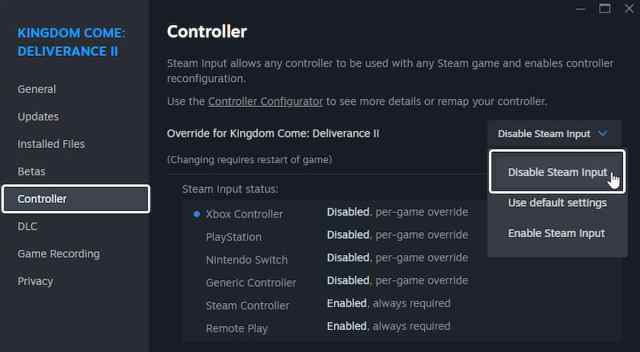
完了すると、ゲームはコントローラーを正しく認識します。また、適切な PlayStation プロンプトが表示され、アダプティブ トリガーやライト バーなどの Dualsense 固有の機能にアクセスできるようになります。
私は個人的にXboxシリーズコントローラー、Dualshock 4とDualsenseをテストしました。各コントロールは正常に動作し、正しいボタン プロンプト間でもシームレスに切り替わります。
コントローラーのトラブルシューティング
コントローラーが正常に動作しない場合は、トラブルシューティング チェックリストを実行することをお勧めします。
- Steam クライアントで検出されたドライバーを確認する: Steam クライアントで現在 PC に接続されている検出されたドライバーを確認するには、 スチーム > スチーム 設定 > コントローラ:
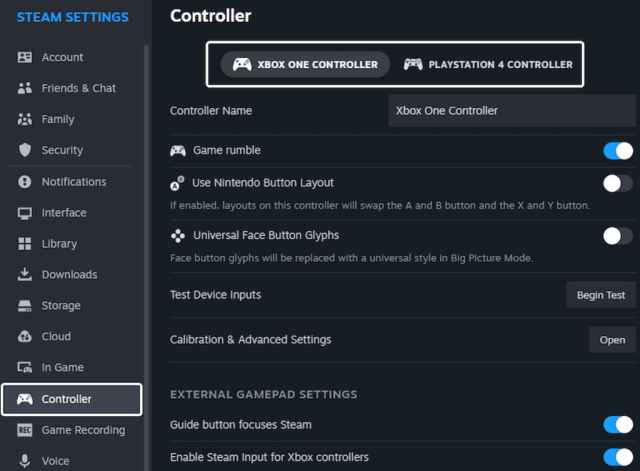
- 潜在的な競合を避けるために、一度に 1 つのコントローラーを接続してください。
- HOTAS やレーシング ホイールなど、他のアクティブな入力デバイスをすべて取り外します。
- ワイヤレスでプレイするのではなく、有線接続を試してください。
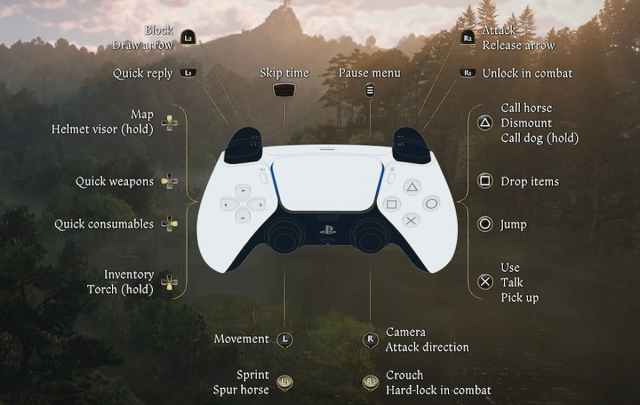
Kingdom Come: Deliverance 2 の完全なコントロールとフォト モード ツールへのアクセス方法を必ずご確認ください。
