
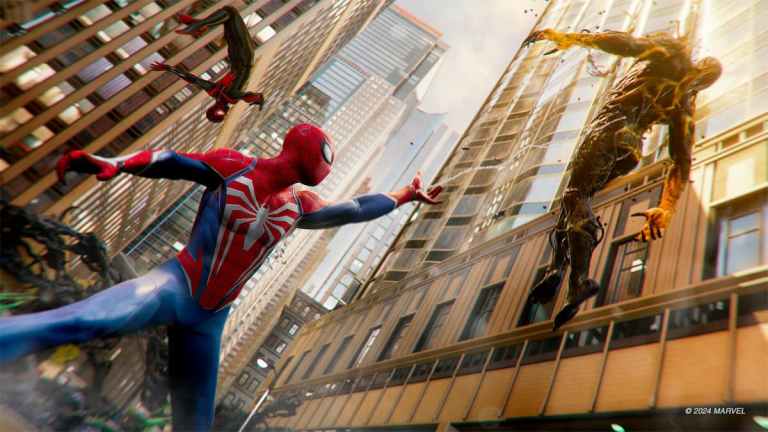
Nixxes Software повертається з ще одним портом для ПК ексклюзивної гри для PlayStation, цього разу з Marvel’s Spider-Man 2 від Insomniac Games. Подібно до Spider-Man Remastered і Miles Morales, це ще один надійний порт, який піднімає PS5 на нові висоти з кращою підтримкою трасування променів і великою кількістю налаштувань для точного налаштування роботи на вашому ПК. Тим не менш, якщо ви не можете змусити Marvel’s Spider-Man 2 відображати правильні підказки кнопок, як PlayStation, ось як ви можете це виправити.
Увімкніть підказки PlayStation на ПК Marvel’s Spider-Man 2
Оскільки Marvel’s Spider-Man 2 має вбудовану підтримку контролерів PlayStation і Xbox, вам не потрібно використовувати вхід Steam, який увімкнено за замовчуванням. Щоб переконатися, що гра правильно розпізнає контролери PlayStation, вимкніть введення Steam, щоб у грі з’являлися правильні підказки.
- Переконайтеся, що Marvel’s Spider-Man 2 не запущено
- ВІДЧИНЕНО парі перейдіть до свого бібліотека
- Тут клацніть правою кнопкою миші Людина-павук Marvel 2 і виберіть Властивості
- Виберіть Контролер і виберіть вкладку Вимкнути подачу пари варіант нижче Скасування Marvel’s Spider-Man 2
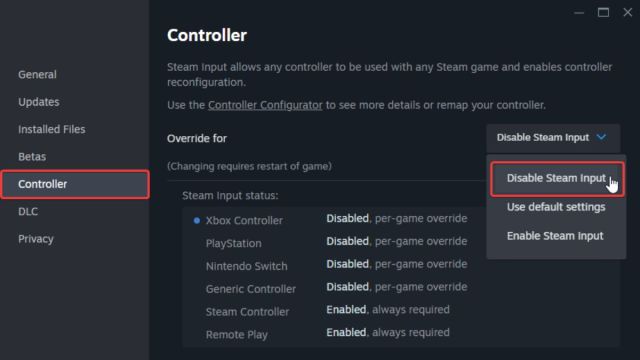
Це все, що вам потрібно зробити, і Marvel’s Spider-Man 2 тепер відображатиме правильні підказки в грі залежно від підключеного контролера. Якщо ви використовуєте Dualsense або Dualsense Edge, вам слід використовувати дротове з’єднання, щоб отримати максимальну віддачу від адаптивних тригерів і тактильного зворотного зв’язку.
Драйвери, сумісні з Marvel’s Spider-Man 2 для ПК
Гра спочатку підтримує наступні драйвери на ПК:
- Dualsense (PlayStation 5)
- Dualsense Edge (PlayStation 5)
- Dualshock 4 (PlayStation 4)
- Xbox One
- Xbox 360
- xinput сумісні драйвери
- паровий чохол
Якщо ви граєте з чимось, не перерахованим вище, ви завжди можете ввімкнути запис Steam, який виконує цю роботу, але ви застрягнете з підказками Xbox. Тим не менш, Steam Inputs дає гравцям великий контроль над їхнім введенням і є чудовим способом використання контролерів сторонніх розробників, які зазвичай не підтримуються безпосередньо.
Усунення несправностей контролера
Якщо ваш контролер не працює належним чином, рекомендуємо переглянути наш контрольний список для усунення несправностей.
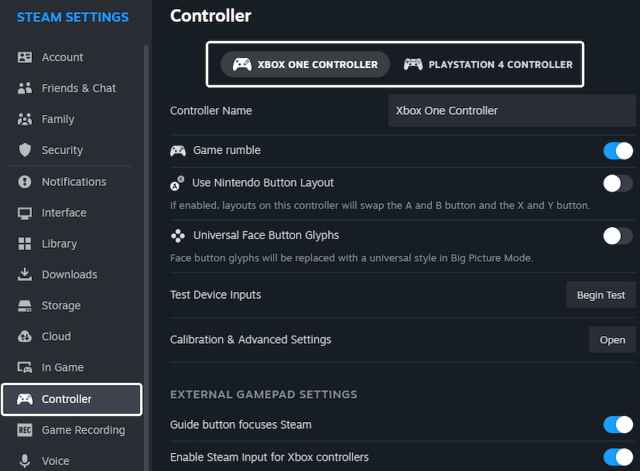
- Перевірте виявлені драйвери в клієнті Steam: щоб перевірити виявлені драйвери, підключені до вашого ПК у клієнті Steam, виберіть пар > пар Налаштування > Контролер:
- Підключайте по одному контролеру, щоб уникнути можливих конфліктів.
- Видаліть будь-які інші активні пристрої введення, такі як HOTAS або гоночне кермо.
- Спробуйте дротове підключення замість бездротового з’єднання.
Програмне забезпечення Nixxes представило ще один надійний порт ПК із багатьма речами для налаштування. На даний момент у нього є деякі проблеми зі стабільністю, але ми впевнені, що вони будуть виправлені дуже скоро.
