
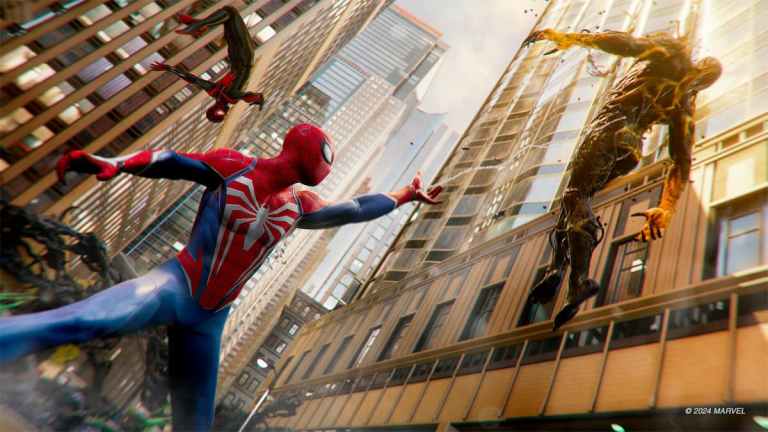
Nixxes Software revine cu un alt port pentru PC al unui titlu exclusiv PlayStation, de data aceasta cu Marvel’s Spider-Man 2 de la Insomniac Games. La fel ca Spider-Man Remastered și Miles Morales, acesta este un alt port solid care duce PS5 la noi culmi, cu un suport mai bun pentru ray tracing și o mulțime de setări pentru a ajusta experiența pe computer. Acestea fiind spuse, dacă nu puteți face ca Marvel’s Spider-Man 2 să afișeze solicitările corecte ale butoanelor, cum ar fi PlayStation, iată cum puteți remedia asta.
Activați solicitările PlayStation pe PC-ul Marvel’s Spider-Man 2
Deoarece Marvel’s Spider-Man 2 are suport nativ pentru controlerele PlayStation și Xbox, nu trebuie să utilizați intrarea Steam, care este activată implicit. Pentru a vă asigura că jocul recunoaște corect controlerele PlayStation, continuați și dezactivați intrarea Steam, astfel încât solicitările corecte să apară în joc.
- Asigurați-vă că Marvel’s Spider-Man 2 nu rulează
- Deschide Aburiși navigați la dvs bibliotecă
- Aici, faceți clic dreapta pe Marvel’s Spider-Man 2 și selectați Proprietăți
- Selectați Controlor fila și selectați Dezactivați intrarea de abur opțiunea de mai jos Anularea filmului Marvel’s Spider-Man 2
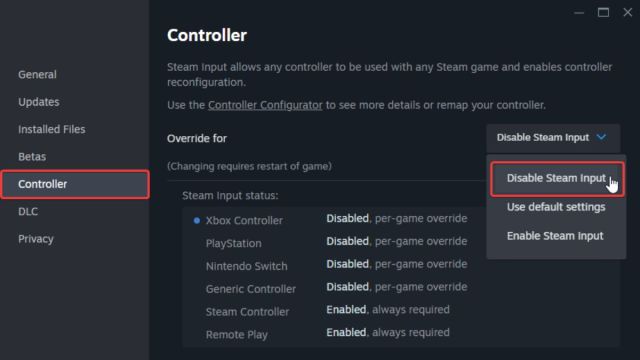
Asta este tot ce trebuie să faceți, iar Marvel’s Spider-Man 2 va afișa acum instrucțiunile corecte din joc, în funcție de controlerul pe care l-ați conectat. Dacă utilizați un Dualsense sau Dualsense Edge, ar trebui să utilizați o conexiune prin cablu pentru a profita la maximum de declanșatoarele adaptive și feedback-ul haptic.
Drivere compatibile cu Marvel’s Spider-Man 2 pentru PC
Jocul acceptă în mod nativ următoarele drivere pe PC:
- Dualsense (PlayStation 5)
- Dualsense Edge (PlayStation 5)
- Dualshock 4 (PlayStation 4)
- Xbox One
- Xbox 360
- drivere compatibile cu xinput
- capac de abur
Dacă jucați cu ceva care nu este enumerat mai sus, puteți oricând să activați intrarea Steam care face treaba, dar veți rămâne blocat cu solicitările Xbox. Totuși, Steam Inputs oferă jucătorilor mult control asupra intrărilor lor și este o modalitate excelentă de a folosi controlere terțe care de obicei nu sunt acceptate direct.
Depanarea controlerului
Dacă controlerul dvs. nu funcționează corect, vă recomandăm să parcurgeți lista noastră de verificare pentru depanare.
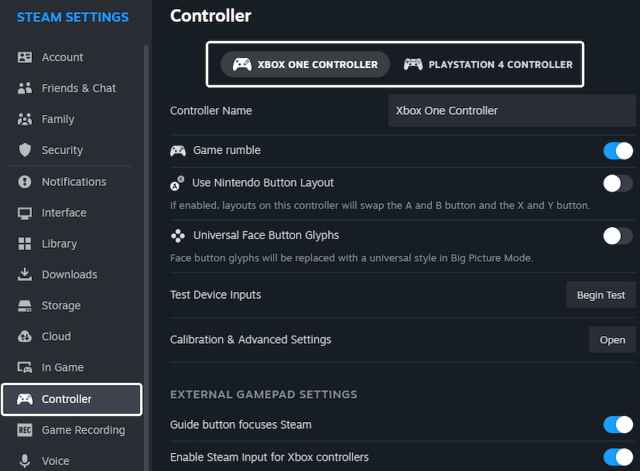
- Verificați driverele detectate în clientul Steam: pentru a verifica driverele detectate conectate în prezent la computerul dvs. în clientul Steam, selectați Aburi > Aburi Setări > Controlor:
- Conectați câte un controler la un moment dat pentru a evita potențiale conflicte.
- Scoateți orice alte dispozitive de intrare active, cum ar fi un HOTAS sau un volan de curse.
- Încercați o conexiune prin cablu în loc să jucați fără fir.
Nixxes Software a oferit un alt port solid pentru PC, cu o mulțime de lucruri de modificat. Are unele probleme de stabilitate în acest moment, dar suntem siguri că acestea vor fi remediate foarte curând.
