

Nixxes Software は PlayStation 独占タイトルの PC 移植版を携えて戻ってきました。今回は Insomniac Games の Marvel’s Spider-Man 2 です。 Spider-Man Remastered や Miles Morales と同様に、これも PS5 を新たな高みに引き上げる堅固な移植であり、レイ トレーシングのサポートが向上し、PC でのエクスペリエンスを微調整するための豊富な設定が用意されています。ただし、PlayStation のように Marvel’s Spider-Man 2 で正しいボタン プロンプトを表示できない場合は、次の方法でそれを修正できます。
Marvel’s Spider-Man 2 PC で PlayStation プロンプトを有効にする
Marvel’s Spider-Man 2 は PlayStation および Xbox コントローラーをネイティブでサポートしているため、デフォルトで有効になっている Steam 入力を使用する必要はありません。ゲームが PlayStation コントローラを正しく認識していることを確認するには、ゲームに正しいプロンプトが表示されるように Steam 入力を無効にしてください。
- Marvel’s Spider-Man 2 が実行されていないことを確認する
- 開ける スチームそしてあなたの場所に移動します 図書館
- ここで、右クリックしてください マーベルのスパイダーマン 2 そして選択してください プロパティ
- を選択します。 コントローラ タブをクリックして、 蒸気入力を無効にする 以下のオプション Marvel’s Spider-Man 2のキャンセル
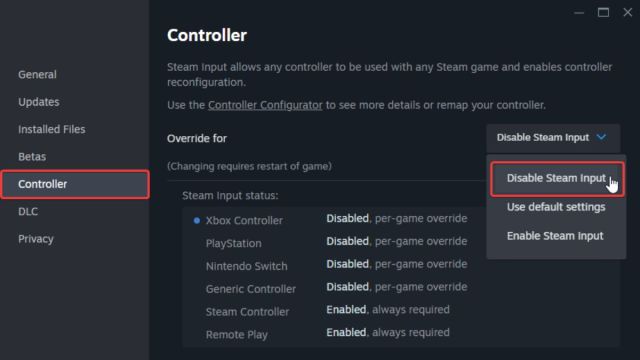
必要なのはこれだけです。Marvel’s Spider-Man 2 では、接続したコントローラーに応じて正しいゲーム内プロンプトが表示されるようになります。 Dualsense または Dualsense Edge を使用している場合は、アダプティブ トリガーと触覚フィードバックを最大限に活用するために有線接続を使用する必要があります。
PC 用 Marvel’s Spider-Man 2 と互換性のあるドライバー
このゲームは、PC 上の次のドライバーをネイティブにサポートしています。
- デュアルセンス (PlayStation 5)
- デュアルセンス エッジ (PlayStation 5)
- デュアルショック4(プレイステーション4)
- Xbox ワン
- Xbox 360
- xinput互換ドライバー
- スチームカバー
上記以外のものでプレイしている場合は、いつでも Steam エントリを有効にすることができますが、Xbox プロンプトが表示されたままになります。それでも、Steam 入力を使用すると、プレイヤーは入力を大幅に制御でき、通常は直接サポートされていないサードパーティのコントローラーを使用する優れた方法になります。
コントローラーのトラブルシューティング
コントローラーが正常に動作しない場合は、トラブルシューティング チェックリストを実行することをお勧めします。
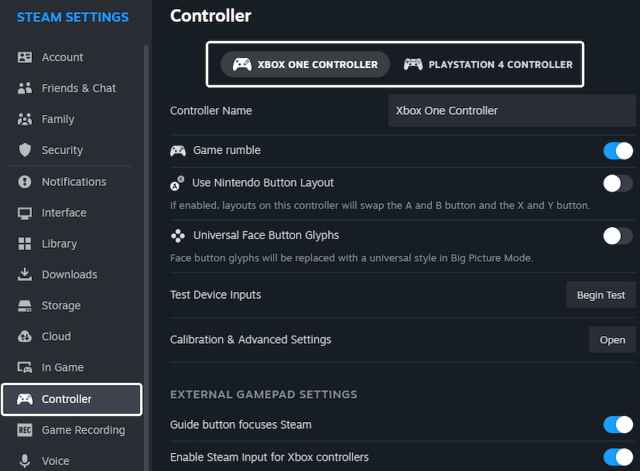
- Steam クライアントで検出されたドライバーを確認する: Steam クライアントで現在 PC に接続されている検出されたドライバーを確認するには、 スチーム > スチーム 設定 > コントローラ:
- 潜在的な競合を避けるために、一度に 1 つのコントローラーを接続してください。
- HOTAS やレーシング ホイールなど、他のアクティブな入力デバイスをすべて取り外します。
- ワイヤレスでプレイするのではなく、有線接続を試してください。
Nixxes Software は、多くの調整すべき点を備えた、もう 1 つの堅牢な PC ポートを提供しました。現時点では安定性の問題がいくつかありますが、これらはすぐにパッチされるでしょう。
