
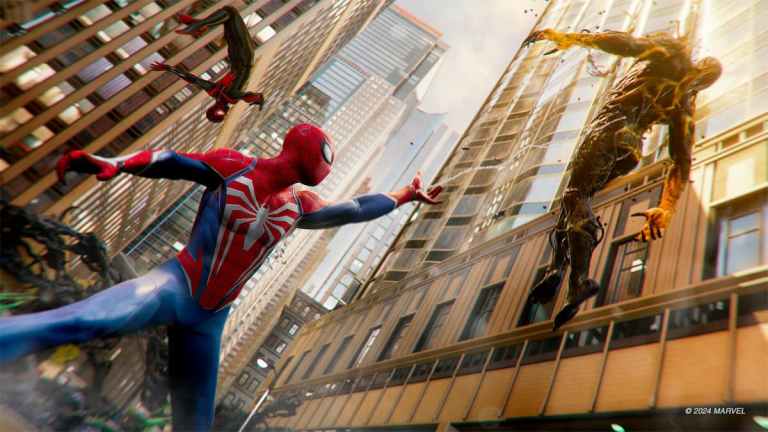
Nixxes Software er tilbage med endnu en pc-port af en eksklusiv PlayStation-titel, denne gang med Marvel’s Spider-Man 2 fra Insomniac Games. Ligesom Spider-Man Remastered og Miles Morales er dette endnu en solid port, der tager PS5 til nye højder med bedre ray-tracing-understøttelse og masser af indstillinger til at finjustere oplevelsen på din pc. Når det er sagt, hvis du ikke kan få Marvel’s Spider-Man 2 til at vise de korrekte knap-prompter, som PlayStation, her er hvordan du kan rette det.
Aktiver PlayStation Prompts i Marvel’s Spider-Man 2 pc
Da Marvel’s Spider-Man 2 har indbygget understøttelse af PlayStation- og Xbox-controllere, behøver du ikke bruge Steam-indgangen, som er aktiveret som standard. For at sikre, at spillet genkender PlayStation-controllere korrekt, skal du gå videre og deaktivere Steam-inputtet, så de korrekte prompter vises i spillet.
- Sørg for, at Marvels Spider-Man 2 ikke kører
- Åben Dampog naviger til din bibliotek
- Her, højreklik på Marvel’s Spider-Man 2 og vælg Egenskaber
- Vælg Controller fanen og vælg Deaktiver dampinput mulighed nedenfor Annullering af Marvel’s Spider-Man 2
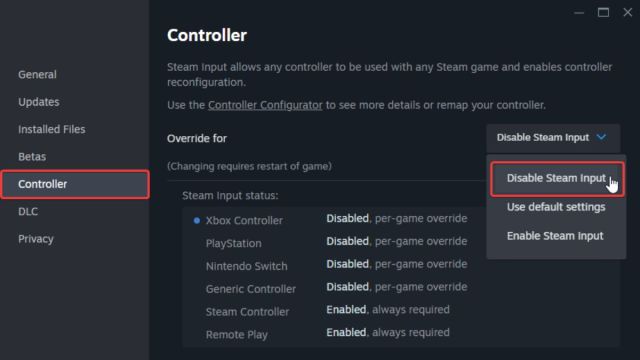
Det er alt, du skal gøre, og Marvel’s Spider-Man 2 vil nu vise de korrekte in-game prompter, afhængigt af hvilken controller du har tilsluttet. Hvis du bruger en Dualsense eller Dualsense Edge, bør du bruge en kablet forbindelse for at få mest muligt ud af adaptive triggere og haptisk feedback.
Drivere kompatible med Marvel’s Spider-Man 2 til pc
Spillet understøtter indbygget følgende drivere på pc:
- Dualsense (PlayStation 5)
- Dualsense Edge (PlayStation 5)
- Dualshock 4 (PlayStation 4)
- Xbox One
- Xbox 360
- xinput-kompatible drivere
- dampdæksel
Hvis du spiller med noget, der ikke er angivet ovenfor, kan du altid aktivere Steam-indgangen, som gør arbejdet, men du vil blive hængende med Xbox-prompterne. Alligevel giver Steam Inputs spillere en masse kontrol over deres input og er en fantastisk måde at bruge tredjeparts controllere, som normalt ikke er direkte understøttet.
Controller fejlfinding
Hvis din controller ikke fungerer korrekt, anbefaler vi at gennemgå vores tjekliste til fejlfinding.
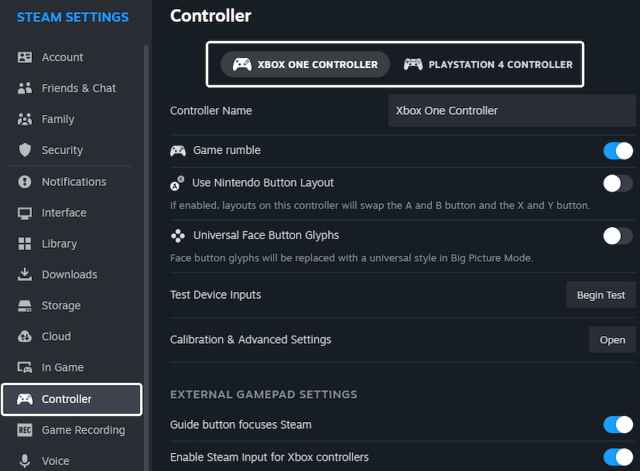
- Kontroller fundne drivere i Steam-klienten: For at kontrollere de registrerede drivere, der i øjeblikket er tilsluttet din pc i Steam-klienten, skal du vælge Damp > Damp Indstillinger > Controller:
- Tilslut én controller ad gangen for at undgå potentielle konflikter.
- Fjern alle andre aktive input-enheder såsom en HOTAS eller et racerhjul.
- Prøv en kablet forbindelse i stedet for at spille trådløst.
Nixxes Software har leveret endnu en solid pc-port med masser af ting at finjustere. Det har nogle stabilitetsproblemer i øjeblikket, men vi er sikre på, at disse vil blive rettet meget snart.
