
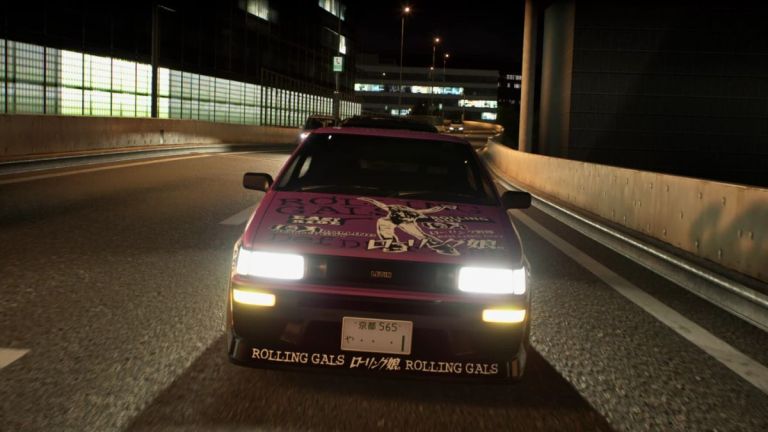
Через майже 20 років після останнього великого входу в гоночну серію Genki повернувся з Tokyo Xtreme Racer для ПК. Наразі в ранньому доступі Tokyo Xtreme Racer заповнює порожнечу вуличних гонок, яка зростає з часів слави аркадних гонщиків на PS2. Розробники використали тут Unreal Engine, і хоча продуктивність здебільшого хороша, тут є деякі технічні проблеми. Якщо ви зіткнулися з фатальною помилкою або відчуваєте, що пропадає звук під час водіння, ось як ви можете це виправити в Tokyo Xtreme Racer.
Виправлення фатальної помилки Tokyo Xtreme Racer
Фатальна помилка є досить поширеною помилкою, яка з’являється в назвах Unreal Engine після збою, а також присутня в Tokyo Xtreme Racer для деяких користувачів Steam. Це вказує на конфлікт із наявним стороннім програмним забезпеченням або на те, що щось не вистачає чи не працює з боку користувача.
Видаліть vJoy
Якщо ви використовуєте vJoy для іншої назви, найкраще видалити її зараз. У минулому також було відомо, що він спричиняв конфлікти з іншими версіями, і кілька користувачів підтвердили, що “фатальна помилка»зникає після видалення інструменту.
Перевірте файли гри
Також можливо, що щось пішло не так під час процесу завантаження або встановлення, і щось пошкоджено або відсутній у файлах гри. Щоб переконатися, що це не так, перевірте файли гри в Steam.
- ВІДЧИНЕНО пар і перейдіть до свого бібліотека
- Тут клацніть правою кнопкою миші Токійський екстремальний бігун і виберіть Властивості
- В ній Встановлені файли вкладку, натисніть Перевірте цілісність файлу гри
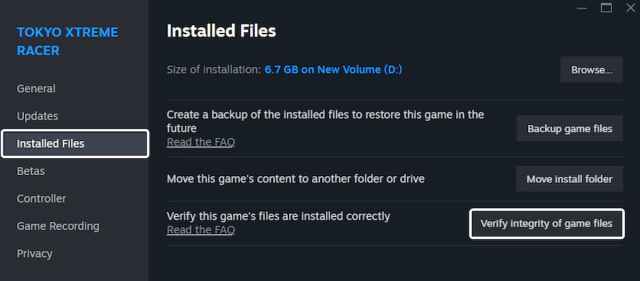
Це просканує файли гри та завантажить все, що бракує або зламано. Це не дуже велика гра, тому вона не займе у вас більше двох хвилин.
Використовуйте аргумент запуску DirectX 11
Якщо у вас старіший графічний процесор, радимо спробувати запустити Токійський екстремальний бігун з API DirectX 11 замість стандартного DirectX 12. Варто спробувати, і це має допомогти користувачам із системами нижчого рівня.
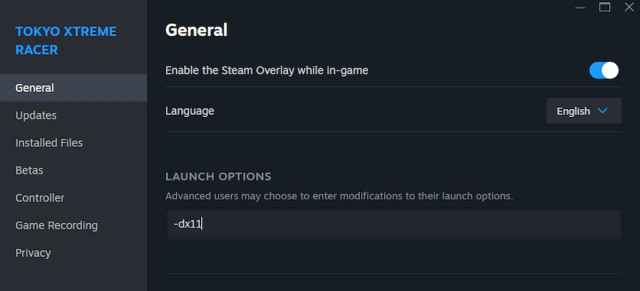
- У вашій бібліотеці Steam клацніть правою кнопкою миші Токійський екстремальний бігун і виберіть Властивості
- В ній Загальний вкладка нижче КОМАНДИ ЗАПУСКУ, напишіть наступне:
-dx11
Якщо жодна з наведених вище пропозицій не працює, рекомендуємо переглянути наш контрольний список для усунення несправностей, щоб переконатися, що у вас є всі передумови для запуску.
- Оновлення DirectX і Visual C++ Redistributables (Рекомендовано)
- Оновіть Windows до останньої версії
- Оновіть драйвери GPU: Nvidia – амд – Intel
- Оновіть BIOSособливо якщо ви використовуєте процесор Intel 13 або 14 покоління
- Перейдіть на виділений графічний процесор якщо ви граєте на ноутбуці
Виправте проблеми зі звуком Tokyo Xtreme Racer
Якщо ви не чуєте аудіо під час гри в Tokyo Xtreme Racer, чи то з певної точки зору камери, під кутом огляду чи взагалі, це, ймовірно, пов’язано з просторовим аудіо або іншими налаштуваннями об’ємного звуку.
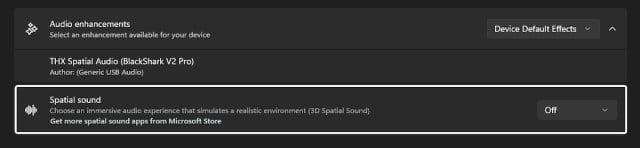
- Відкрийте Звук Налаштування Windows і виберіть вихідне обладнання
- Прокрутіть униз і переконайтеся, що “просторовий звук“налаштовано на”Вимкнено«
Якщо це не спрацює, гравці повинні дочекатися виправлення та використовувати іншу гарнітуру, яка не має об’ємного звуку 7.1, що, здається, є загальною ланкою тут.
Очікуються технічні проблеми з версіями раннього доступу, і ми сподіваємося, що розробники Tokyo Xtreme Racer продовжуватимуть виправляти та вирішувати ці проблеми.
