
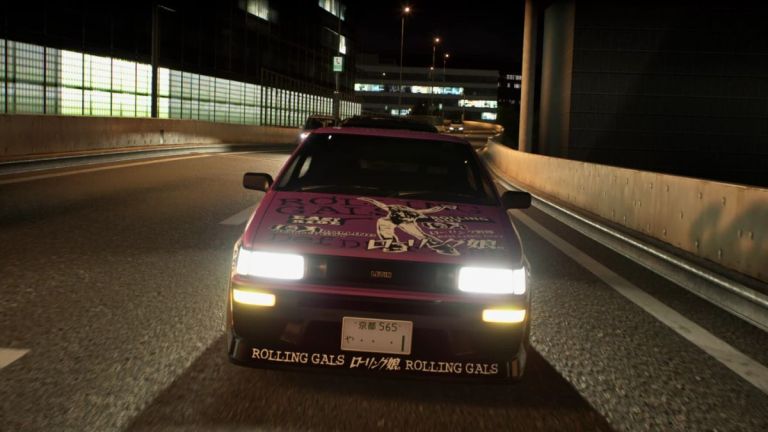
Depois de quase 20 anos desde a última grande entrada na série de corridas, Genki está de volta com Tokyo Xtreme Racer para PC. Atualmente em acesso antecipado, Tokyo Xtreme Racer preenche o vazio das corridas de rua que vem crescendo desde os dias de glória dos jogos de corrida de arcade no PS2. Os desenvolvedores optaram pelo Unreal Engine aqui e, embora o desempenho seja sólido em sua maior parte, existem alguns problemas técnicos aqui. Se você encontrar um erro fatal ou sentir que está faltando algum áudio enquanto dirige, veja como você pode corrigi-lo no Tokyo Xtreme Racer.
Corrigindo o erro fatal do Tokyo Xtreme Racer
O erro fatal é um erro bastante comum que aparece em títulos da Unreal Engine após um travamento, e também está presente no Tokyo Xtreme Racer para alguns usuários do Steam. Isso indica um conflito com algum software de terceiros existente ou algo está faltando ou quebrado por parte do usuário.
Desinstalar vJoy
Se você estiver usando o vJoy para um título diferente, é melhor desinstalá-lo agora. Também é conhecido por causar conflitos com outras versões no passado, e vários usuários confirmaram que “erro fatal”desaparece após a desinstalação da ferramenta.
Verifique os arquivos do jogo
Também é possível que algo tenha dado errado durante o processo de download ou instalação e algo esteja corrompido ou faltando nos arquivos do jogo. Para ter certeza de que não é esse o caso, verifique os arquivos do jogo no Steam.
- Abrir Vapor e navegue até o seu biblioteca
- Aqui, clique com o botão direito em Corredor Extremo de Tóquio e selecione Propriedades
- Nele Arquivos instalados aba, clique Verifique a integridade dos arquivos do jogo
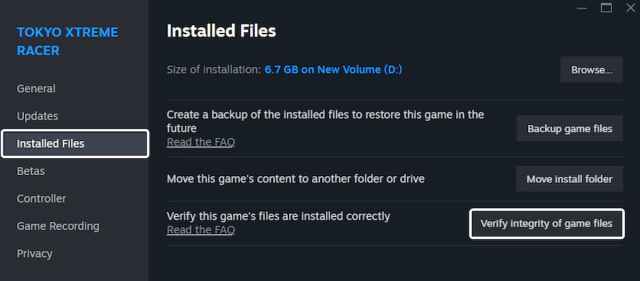
Isso verificará os arquivos do jogo e baixará tudo o que estiver faltando ou quebrado. Não é um jogo muito grande, então não deve demorar mais do que alguns minutos.
Use o argumento de inicialização do DirectX 11
Se você tiver uma GPU mais antiga, recomendamos tentar executar Corredor Extremo de Tóquio com a API DirectX 11 em vez do DirectX 12 padrão. Vale a pena tentar e deve ajudar os usuários com sistemas de baixo custo.
- Na sua biblioteca Steam, clique com o botão direito Corredor Extremo de Tóquio e selecione Propriedades
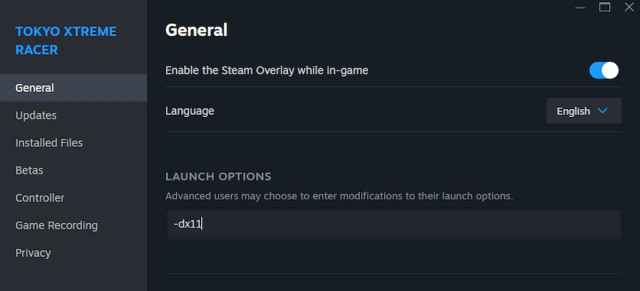
- Nele Em geral aba, abaixo COMANDOS DE LANÇAMENTO, escreva o seguinte:
-dx11
Se nenhuma das sugestões acima funcionar, recomendamos revisar nossa lista de verificação de solução de problemas para garantir que você tenha todos os pré-requisitos para iniciar.
- Atualizar DirectX e Redistribuíveis Visual C++ (Recomendado)
- Atualizar janelas para a versão mais recente
- Atualize os drivers da GPU: Nvidia – amd – Informações
- Atualize seu BIOSespecialmente se você estiver usando um processador Intel de 13ª ou 14ª geração
- Mude para sua GPU dedicada se você estiver jogando em um laptop
Corrigir problemas de áudio do Tokyo Xtreme Racer
Se você não ouvir o áudio enquanto joga Tokyo Xtreme Racer, seja de uma perspectiva específica da câmera, de um ângulo de visão ou de qualquer outro modo, provavelmente está relacionado ao áudio espacial ou outras configurações de som surround.
- Abra o Som Configurações do Windows e selecione seu hardware de saída
- Role até o final e certifique-se de “som espacial“está definido como”Desligado“
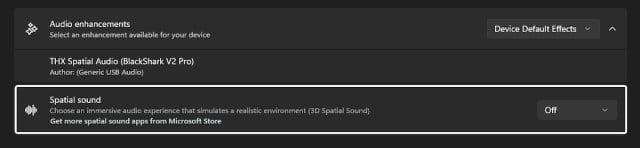
Se isso não funcionar, os jogadores devem esperar por um patch e usar um fone de ouvido diferente que não tenha som surround 7.1, que parece ser o link comum aqui.
Problemas técnicos são esperados nas versões de acesso antecipado e esperamos que os desenvolvedores do Tokyo Xtreme Racer continuem a corrigir e resolver essas questões.
