
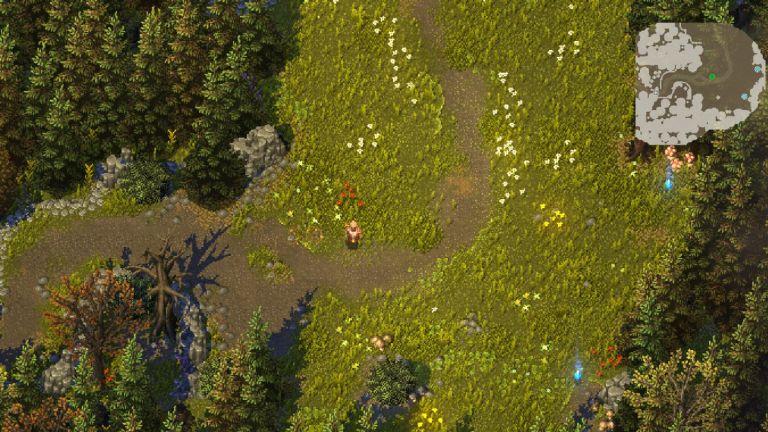
ハンマーウォッチの危険な土地には、宝物、モンスター、解明すべき秘密がたくさんあり、それはヒーローズ オブ ハンマーウォッチ 2 でも変わりません。各ステージには探索したり略奪したりするものがたくさんありますが、常にマップを開いて状況を把握するのはすぐに面倒になってしまうことがあります。 。 。デフォルトでは、Heroes of Hammerwatch 2 ではミニマップはアクティブ化されていませんが、これがどれほど便利でカスタマイズ可能であるかを考えると驚くべきことです。 Heroes of Hammerwatch 2 でこれを有効にする方法は次のとおりです。
Heroes of Hammerwatch 2 でミニマップを有効にする
Heroes of Hammerwatch 2 でミニマップを有効にするには、メインまたは一時停止メニューのオプションに進み、「ゲームプレイ」セクションで変更します。
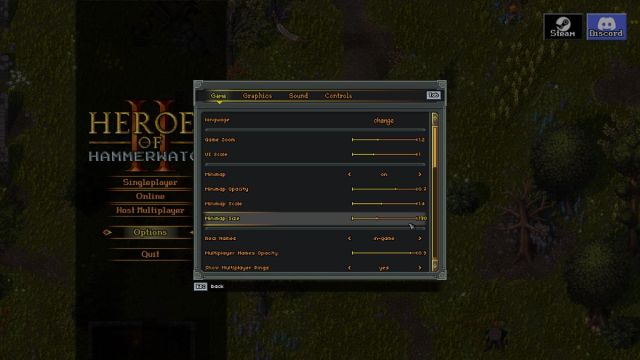
有効にすると、同じ設定を通じてゲーム内で動的にカスタマイズすることもできます。私は 1440p でプレイしていますが、視認性に関しては次の設定が最適であることがわかりました。
| ミニマップ設定 | 価値 |
|---|---|
| ミニマップの不透明度 | 0.7 |
| ミニマップのスケール | 1.4 |
| ミニマップのサイズ | 170 |
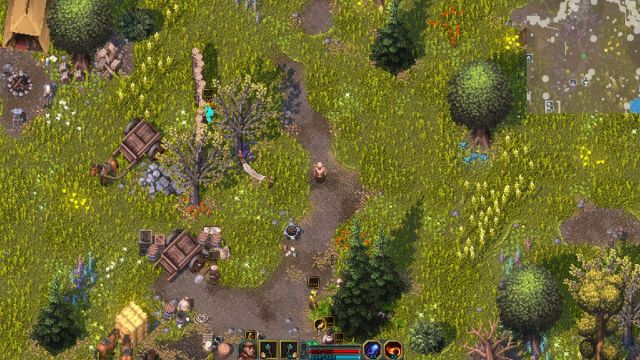
この設定では、ミニマップが表示されますが、不透明度がわずかに低いため邪魔になりません。マップの大部分をカバーしますが、画面全体を占めるわけでもありません。
ミニマップを利用可能にすると、ゲームはマップ上のさまざまなアイテム、ゴールド、敵、ランドマークをうまく強調表示します。また、通常の探索では発見するのが非常に難しい秘密の部屋を見つけるのにも役立ちます。特に何も見逃さないようにしたい場合には、これをオフにする理由はありません。サイズに満足できない場合は、いつでもサイズを小さくすることができます。
ミニマップの外で、プレイヤーは「M」を押すと通常のマップにアクセスでき、ズームインおよびズームアウトしたり、移動したりすることができます。これにより、現在のステージがより詳細に表示されるため、次にどこに進むべきかを決定できます。
全体として、ミニマップは Heroes of Hammerwatch 2 で非常に便利なツールですが、デフォルトで有効になっていない理由はわかりません。 Heroes of Hammerwatch 2 はプレイヤーに多くの自由と UI のカスタマイズを提供します。これは、多額の予算を投じた RPG ではないことを考えると印象的です。
