
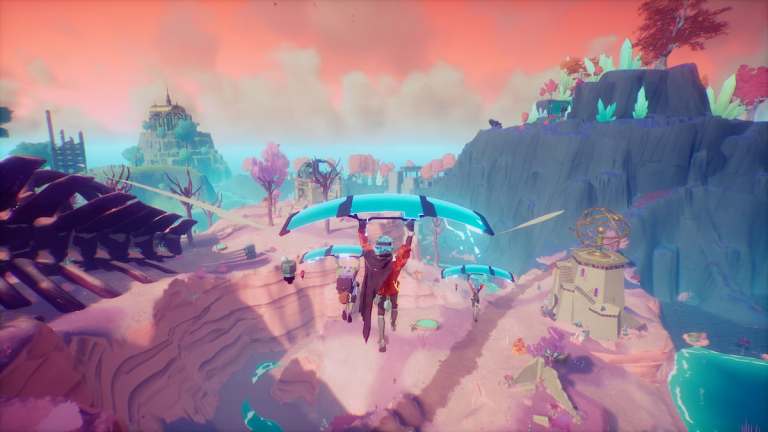
Hyper Light Breaker는 이제 Early Access로 이용 가능하며 Drifter 사건이 발생하기 수십 년 전을 배경으로 한 Hyper Light Drifter의 속편입니다. 이번에 로그라이트 어드벤처에는 3D 세계가 있지만 예술, 디자인, 미학은 2D 타이틀에서 이어졌습니다. 이 게임은 대부분 멋진 게임이지만 게임 설정이 상당히 제한되어 있어 PC 사용자가 시각적 요소와 다양한 후처리 효과를 거의 제어할 수 없습니다. Hyper Light Breaker에서 색수차 효과를 끄고 싶다면 다음 방법을 따르세요.
Hyper Light Breaker에서 색수차 비활성화
색수차는 전체 장면의 가장자리를 왜곡하여 게임에서는 좀처럼 잘 작동하지 않는 영화 같은 효과를 만들어내는 시각 효과입니다. 이는 객체의 선명도에 영향을 미치며 종종 사용자에게 메스꺼움을 줄 수 있습니다. Hyper Light Breaker에서 이를 비활성화하려면 구성 파일을 편집해야 합니다. 이는 Unreal Engine 타이틀이므로 매우 간단합니다.
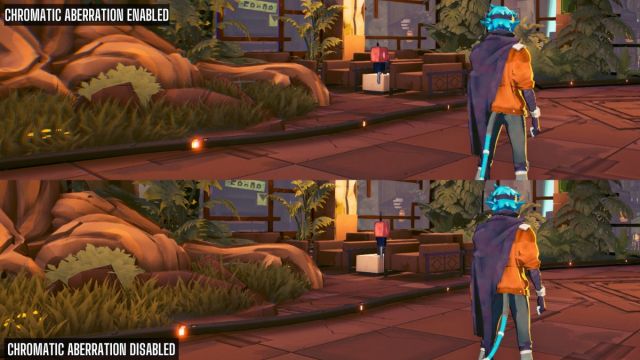
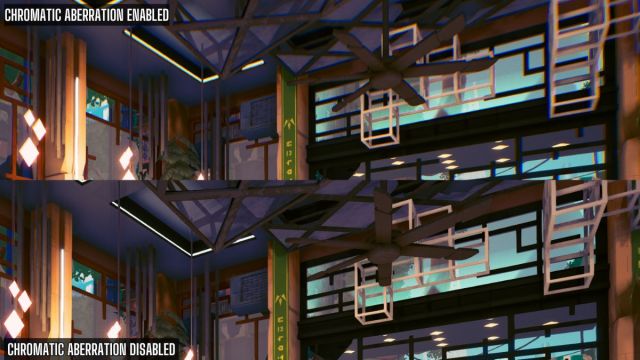
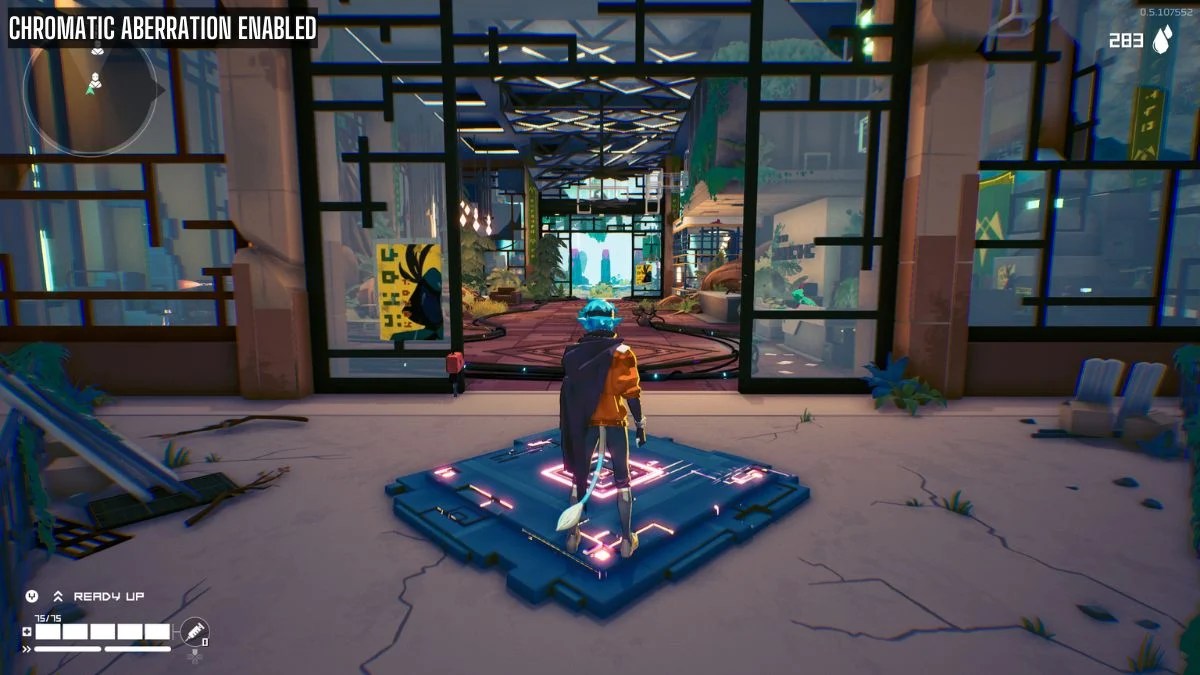
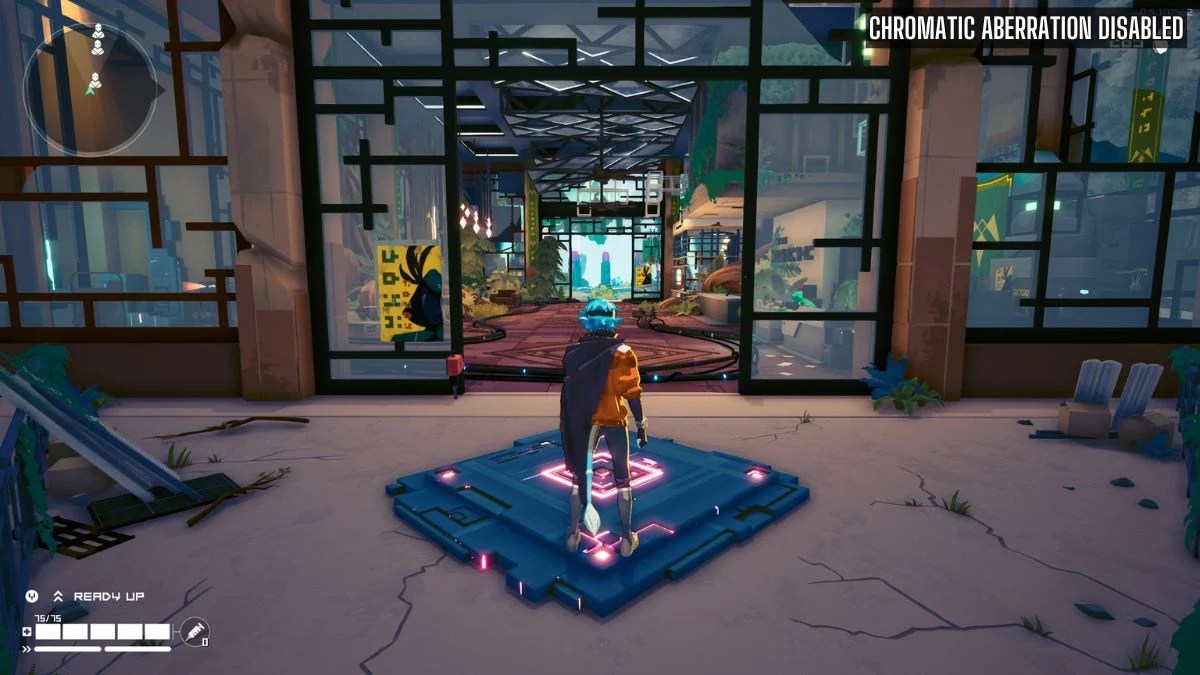
효과가 있는 게임과 없는 게임의 모습은 다음과 같습니다.
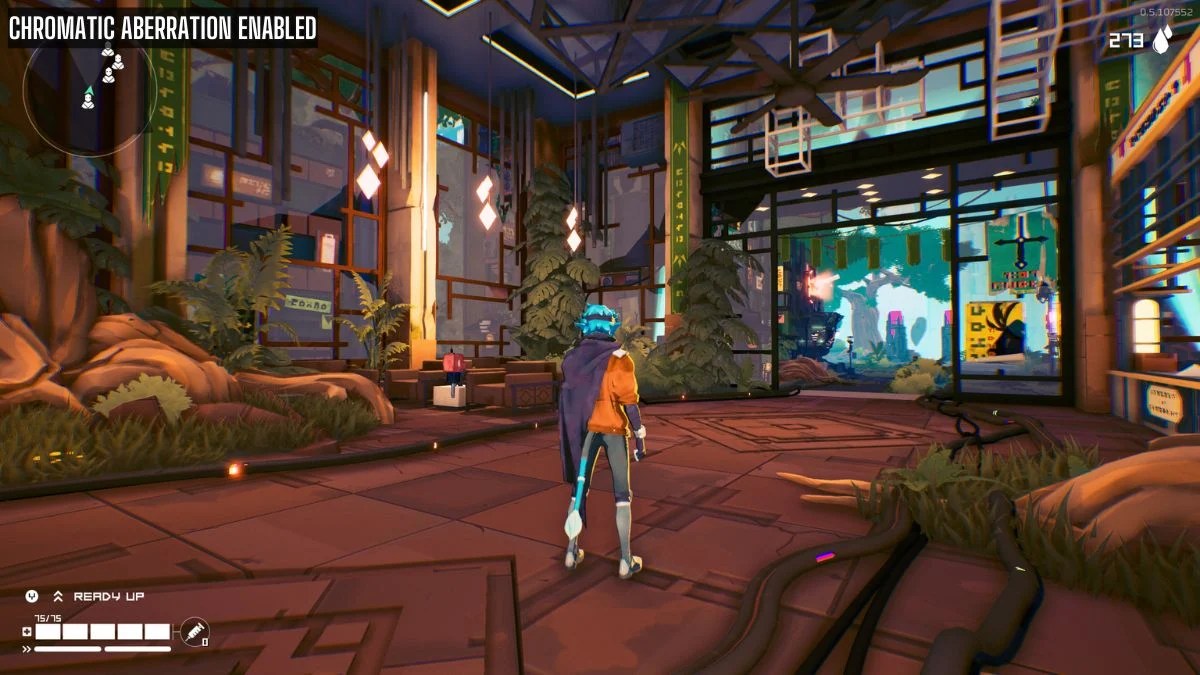
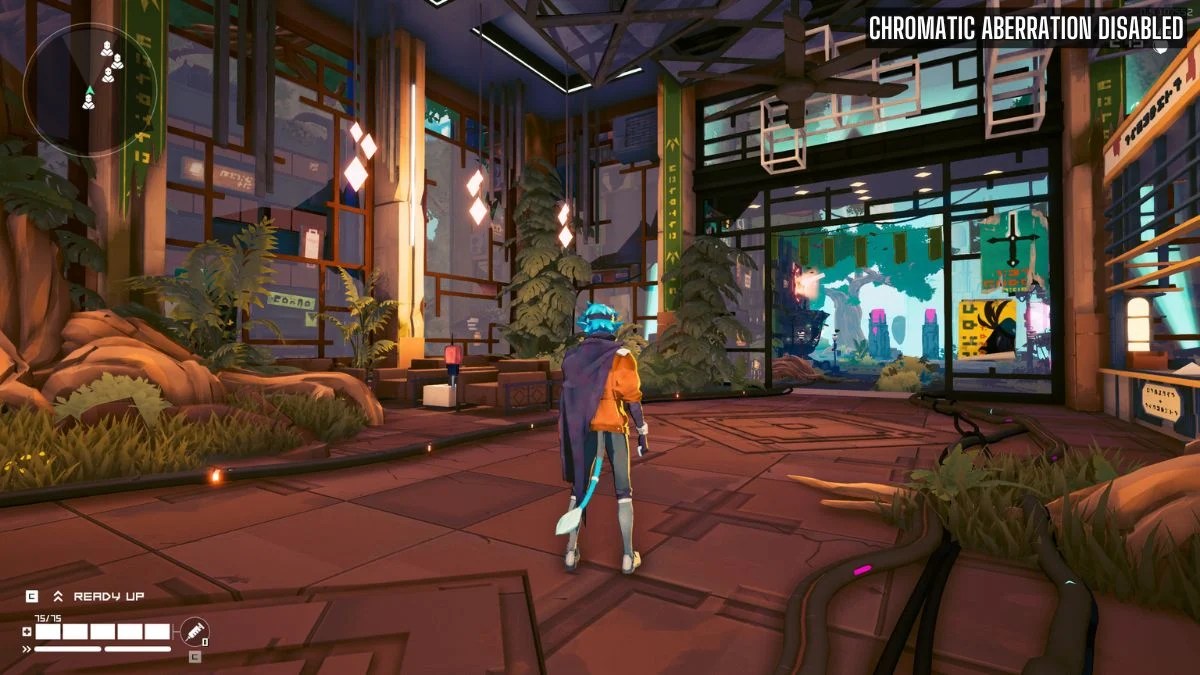
완전히 비활성화하려면 다음 단계를 따르십시오.
- Hyper Light Breaker가 현재 실행되고 있지 않은지 확인하세요.
- 먼저, 열어보세요 윈도우 실행 타격할 때 창문들 그리고 아르 자형 열쇠를 함께
- 다음 주소를 입력하고 누르세요. 좋아요
%LOCALAPPDATA%BreakerSavedConfigWindowsNoEditor
- 여기서, Engine.ini Notepad 또는 Notepad++와 같은 텍스트 편집기를 사용하여 파일
- 하단에 다음 줄을 입력하세요.
r.SceneColorFringeQuality=0
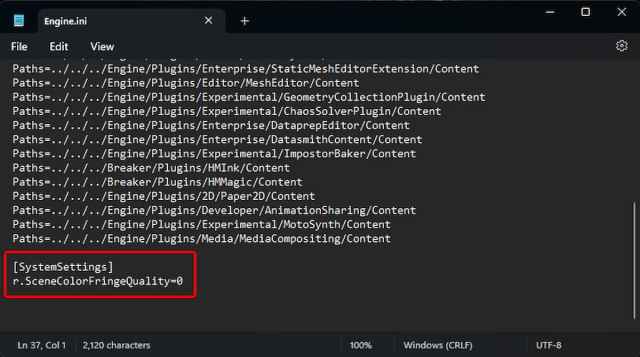
- 완료되면 파일을 저장하고 편집기를 닫습니다.
완료되면 효과가 게임에서 완전히 제거되고 훨씬 더 선명하게 보입니다. 색수차는 시각적으로 방해가 되지만 이는 게임 프레젠테이션의 일부라는 점에 유의하십시오. 다음은 이 단어가 모든 곳에서 얼마나 과도하게 사용되는지 보여주는 몇 가지 비교입니다.
필름 그레인 비활성화
r.Tonemapper.GrainQuantization=0
어떤 이유로든 효과를 다시 활성화하려면 위의 단계를 따르고 Engine.ini 파일에서 추가된 줄을 제거하기만 하면 됩니다. 업데이트 후에 효과가 재설정될 수도 있으므로(이것은 초기 액세스 타이틀이기 때문에 많은 것으로 가정함) 이를 비활성화하려면 파일을 다시 편집해야 합니다.
전반적으로 성능이 완벽하지는 않지만 Hyper Light Breaker는 전체적으로 뛰어난 예술성을 갖춘 멋진 게임입니다. 우리는 색수차 없이 훨씬 더 좋아 보인다고 생각하며 개발자가 향후 게임 설정에 스위치를 추가하기를 바랍니다.
