
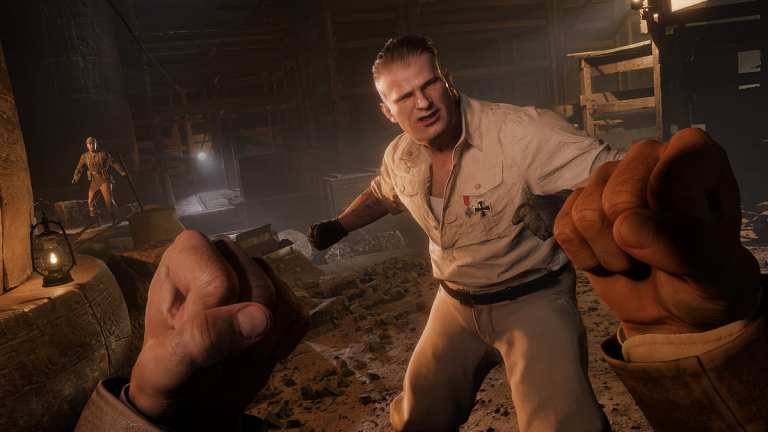
Indiana Jones and the Great Circle は、MachineGames が主導する id Tech 7 のもう 1 つの技術ショーケースです。このゲームは PC でのルート トレースもサポートするようになり、その機能を有効にすると、今年最も要求の厳しいリリースの 1 つになります。パフォーマンスの向上に役立つ DLSS とフレーム生成も付属しています。ただし、一部のユーザーにとって、DLSS は逆の効果をもたらし、インディ ジョーンズとビッグ サークルの全体的なフレーム レートが低下する可能性があります。幸いなことに、それに対する簡単な解決策があります。
インディ・ジョーンズとグレート・サークルの DLSS FPS 問題を修正
MachineGames は、インディ ジョーンズとグレート サークルで DLSS が有効になっている場合、一部のプレイヤーにパフォーマンスの問題を引き起こすバグを認識しています。彼らは、この問題に対して、TAA に切り替えてから DLSS に戻すという解決策を提供しました。これは文字通り「電源をオンにして再度オフにする」ソリューションであり、実際に機能しているようです。
- に行く ビデオ 設定
- ここでは、次の値を設定します。 拡大 DLSSからへ ネイティブTAA
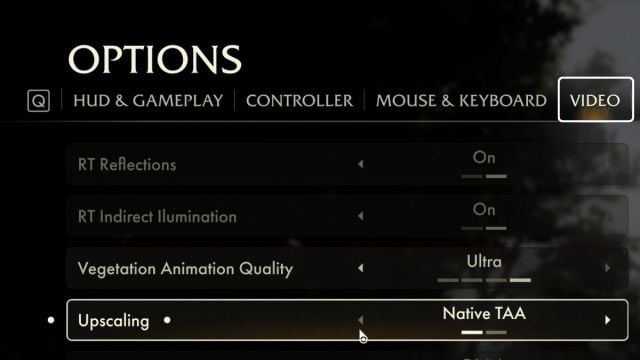
- さて、ゲームに戻ってメニューをもう一度開きます。
- ネイティブ TAA を元に戻す DLSSこれで正しく動作するはずです
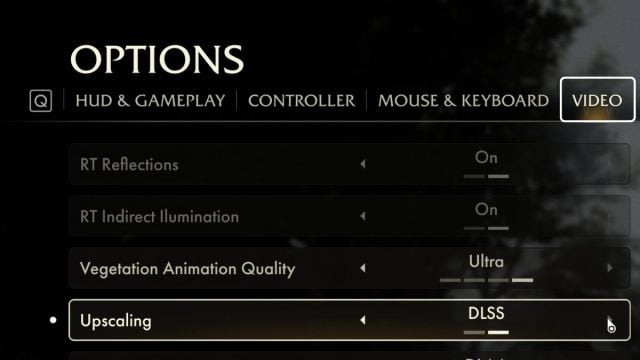
これにより DLSS FPS の問題が解決され、アップスケーリング技術を使用したときに期待どおりのパフォーマンスが得られるようになります。 4000 シリーズ GPU を使用している場合は、全体のフレーム レートが大幅に向上するため、フレーム生成も使用することを強くお勧めします。
Nvidia コントロール パネルで低遅延モードを無効にする
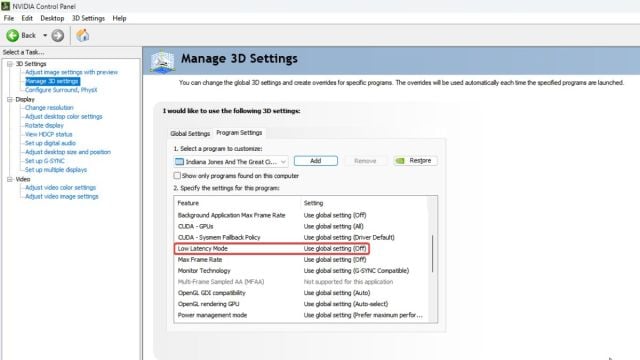
NVIDIA コントロール パネルで低遅延モード設定が有効になっている場合は、ここでは無効にしてください。何らかの理由で、インディ ジョーンズとグレート サークルでは適切に動作せず、ハイエンド GPU でも大幅なフレーム ドロップが発生します。いずれにせよ、これをグローバルに有効にするべきではありません。
- を開きます。 コントロールパネルNVIDIAそして選択してください 3D設定を管理する 低い 3D設定
- 選択 プログラム設定
- 低い “カスタマイズするプログラムを選択してください「インディ・ジョーンズと大圏」を選択するか、 追加 最近のアプリケーションから選択します
- 次に、低遅延モードの値を次のように設定します。 オフ
一般的なトラブルシューティング
最後に、次の一般的なトラブルシューティングのヒントを試してください。
- アップデート ダイレクトX そして Visual C++ 再頒布可能パッケージ (推奨)
- ウィンドウを更新する 最新バージョンへ
- GPU ドライバーを更新します。 エヌビディア – 午前中 – インテル
- BIOS をアップデートする特に第 13 世代または第 14 世代の Intel プロセッサを使用している場合
- 専用の GPU に切り替えます ラップトップでプレイしている場合
タイトルに残る問題を解決するために、別の大きなパッチが進行中であることを願っています。パッチ 1 では、早期アクセス期間中にプレイヤーから報告された多くの問題がすでに修正されており、MachineGames が皆さんのフィードバックに耳を傾けていることを嬉しく思います。
インディ ジョーンズと大圏の体験をさらに強化するために、プレーヤーは LOD 描画距離を手動で調整し、イントロ ビデオをスキップし、ローカルの進行状況にアクセスできます。
