
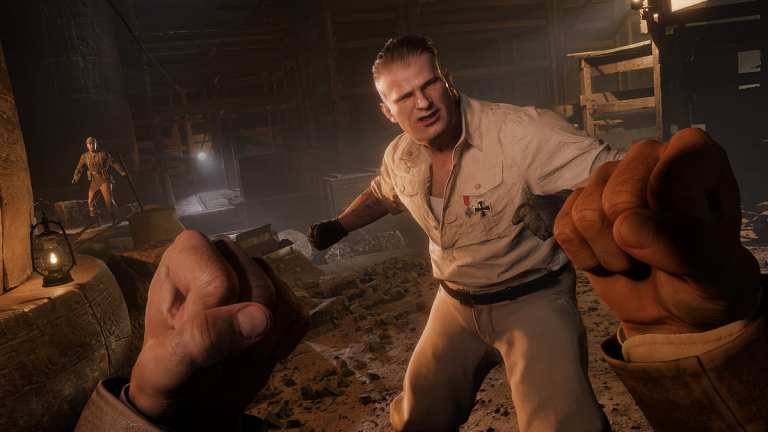
Indiana Jones and the Great Circle er et andet teknisk udstillingsvindue fra id Tech 7, med MachineGames ved roret. Spillet understøtter nu også rutesporing på pc, hvilket gør det til en af årets mest krævende udgivelser, hvis du aktiverer den funktion. Den leveres også med DLSS og Frame Generation, der hjælper med at forbedre ydeevnen. For nogle brugere kan DLSS dog have den modsatte effekt og reducere den samlede billedhastighed i Indiana Jones og Big Circle; Det er der heldigvis en simpel løsning på.
Løsning af DLSS FPS-problemet i Indiana Jones and the Great Circle
MachineGames er opmærksom på en fejl, der forårsager præstationsproblemer for nogle spillere, når DLSS er aktiveret i Indiana Jones and the Great Circle. De har givet en løsning til dette: Skift til TAA og derefter tilbage til DLSS. Det er bogstaveligt talt en “tænd og sluk det igen”-løsning, som faktisk ser ud til at virke.
- Gå til Video indstillinger
- Her skal du indstille værdien af Forlængelse fra DLSS til indfødte TAA
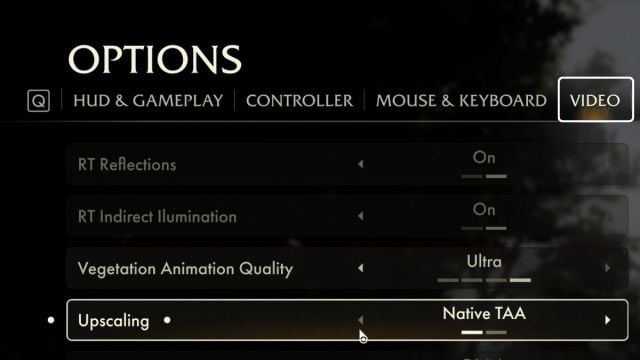
- Gå nu tilbage til spillet og åbn menuen igen.
- Skift native TAA tilbage til DLSSog det burde virke ordentligt nu
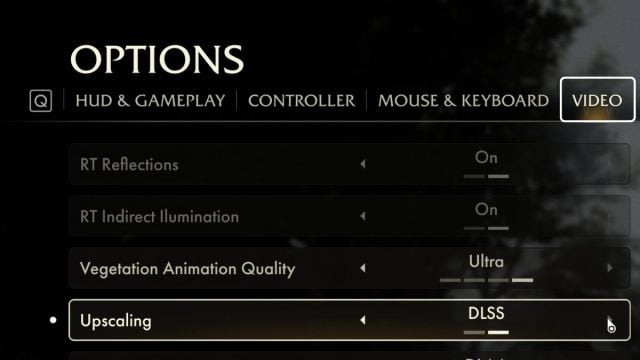
Dette skulle løse DLSS FPS-problemet, og du vil få den forventede ydeevne, når du bruger opskaleringsteknikken. Hvis du har en 4000 serie GPU, anbefaler vi kraftigt, at du også bruger frame generation, da det i høj grad øger den samlede billedhastighed.
Deaktiver lav latenstilstand i Nvidia Kontrolpanel
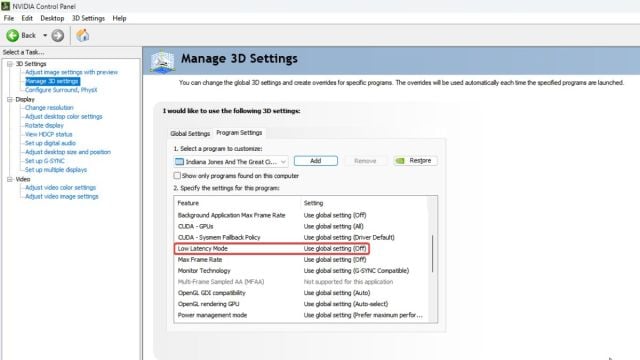
Hvis du har indstillingen Lav latenstilstand aktiveret i NVIDIA Kontrolpanel, skal du deaktivere den indtil videre. Af en eller anden grund fungerer det ikke ordentligt med Indiana Jones and the Great Circle, hvilket forårsager massive billedfald selv på avancerede GPU’er. Dette bør alligevel ikke aktiveres globalt.
- Åbn Kontrolpanel NVIDIAog vælg Administrer 3D-indstillinger lav 3D-indstillinger
- Vælge Programindstillinger
- lav”Vælg et program, der skal tilpasses” vælg Indiana Jones and the Great Circle eller klik Tilføje for at vælge det fra de seneste applikationer
- Indstil derefter værdien for lav latenstilstand til slukket
Generisk fejlfinding
Endelig kan du prøve følgende generiske fejlfindingstip.
- Opdatering DirectX og Visual C++ Redistributables (Anbefales)
- Opdater Windows til den seneste version
- Opdater GPU-drivere: Nvidia – amd – Intel
- Opdater din BIOSisær hvis du bruger en 13. eller 14. generation af Intel-processor
- Skift til din dedikerede GPU hvis du spiller på en bærbar computer
Vi håber, at endnu en stor patch er undervejs for at løse dvælende problemer i titlen. Patch 1 har allerede rettet mange problemer, som spillere rapporterede i løbet af den tidlige adgangsperiode, og vi er glade for at se, at MachineGames lytter til din feedback.
For yderligere at forbedre Indiana Jones og Great Circle-oplevelsen kan spillere manuelt justere LOD-trækafstanden, springe introvideoerne over og få adgang til deres lokale fremskridt.
