
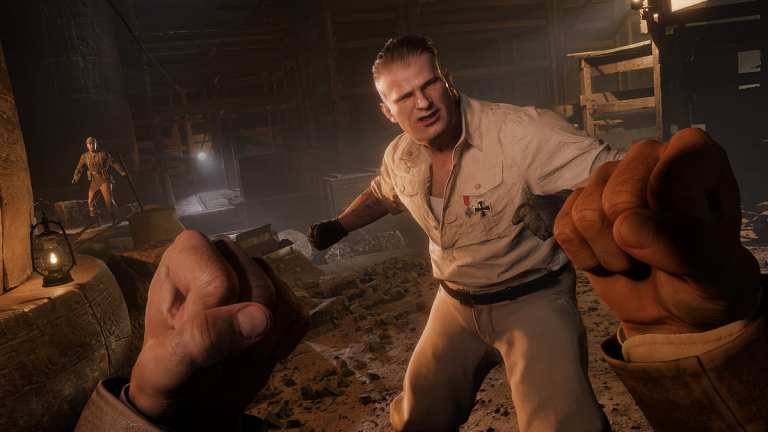
Indiana Jones and the Great Circle es otra muestra técnica de id Tech 7, con MachineGames a la cabeza. El juego ahora también admite el seguimiento de rutas en PC, lo que lo convierte en uno de los lanzamientos más exigentes del año si habilitas esa función. También viene con DLSS y Frame Generation que ayudan a mejorar el rendimiento. Sin embargo, para algunos usuarios, DLSS puede tener el efecto contrario y reducir la velocidad de fotogramas general en Indiana Jones y el Gran Círculo; afortunadamente, existe una solución sencilla para eso.
Solucionando el problema de DLSS FPS en Indiana Jones y el Gran Círculo
MachineGames es consciente de un error que está causando problemas de rendimiento a algunos jugadores cuando DLSS está habilitado en Indiana Jones and the Great Circle. Han proporcionado una solución para esto: cambiar a TAA y luego volver a DLSS. Es literalmente una solución de “encenderlo y apagarlo nuevamente”, que en realidad parece funcionar.
- Dirígete al Video ajustes
- Aquí, establezca el valor de Ampliación de DLSS a TAA nativo
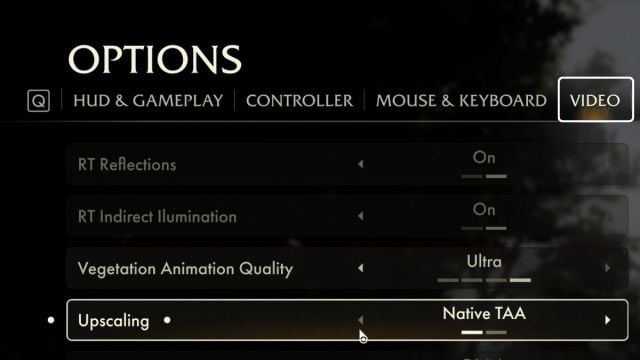
- Ahora, regresa al juego y abre el menú nuevamente.
- Cambiar TAA nativo nuevamente a DLSSy debería funcionar correctamente ahora
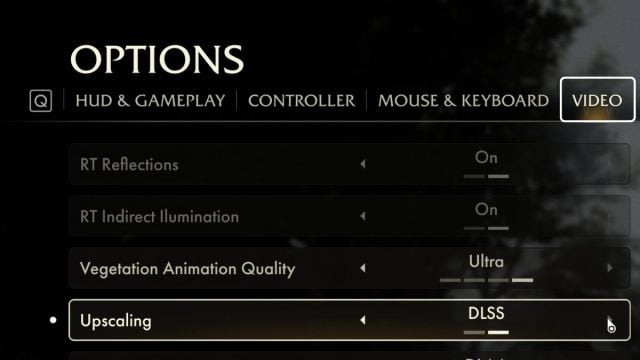
Esto debería solucionar el problema de DLSS FPS y obtendrá el rendimiento esperado al utilizar la técnica de ampliación. Si tiene una GPU de la serie 4000, le recomendamos encarecidamente que utilice también la generación de fotogramas, ya que aumenta considerablemente la velocidad de fotogramas general.
Deshabilite el modo de baja latencia en el panel de control de Nvidia
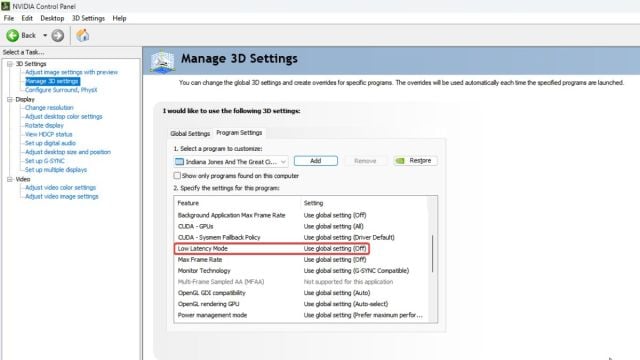
Si tiene habilitada la configuración del Modo de baja latencia en el Panel de control de NVIDIA, desactívela por ahora. Por alguna razón, no funciona correctamente con Indiana Jones y el Gran Círculo, lo que provoca caídas masivas de cuadros incluso en GPU de alta gama. De todos modos, esto no debería estar habilitado a nivel global.
- Abre el Panel de controlNVIDIAy seleccione Administrar la configuración 3D bajo Configuración 3D
- Seleccionar Configuración del programa
- Bajo «Seleccione un programa para personalizar”seleccione Indiana Jones y el Gran Círculo o haga clic en Agregar para seleccionarlo entre aplicaciones recientes
- A continuación, establezca el valor del Modo de baja latencia en apagado
Solución de problemas genéricos
Finalmente, puede probar las siguientes sugerencias genéricas para la solución de problemas.
- Actualizar DirectX y Redistribuibles de Visual C++ (Recomendado)
- Actualizar Windows a la última versión
- Actualizar controladores de GPU: Nvidia – AMD – Intel
- Actualiza tu BIOSespecialmente si estás utilizando un procesador Intel de 13.ª o 14.ª generación
- Cambie a su GPU dedicada si estás jugando en una computadora portátil
Esperamos que esté en marcha otro parche importante para resolver los problemas persistentes en el título. El parche uno ya solucionó muchos problemas que los jugadores informaron durante el período de acceso temprano, y nos alegra ver que MachineGames escucha sus comentarios.
Para mejorar aún más la experiencia de Indiana Jones y el Gran Círculo, los jugadores pueden ajustar manualmente la distancia de dibujo del LOD, omitir los videos de introducción y acceder a su progreso local.
