
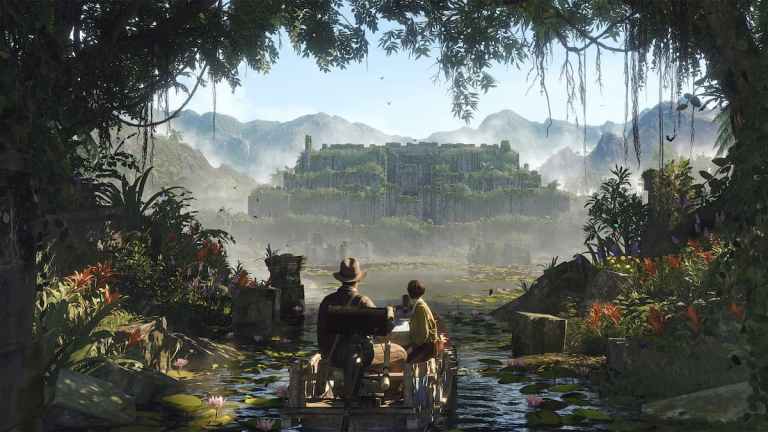
Indiana Jones and the Great Circle é um dos melhores lançamentos para PC do ano e mostra o poder do id Tech 7. Ele funciona perfeitamente em uma variedade de hardware e agora também suporta Path Tracing, levando os recursos visuais ainda mais longe com um custo de desempenho significativo. . Deixando de lado a grande otimização, existem alguns problemas e limitações visuais, incluindo o fato de o LOD e a distância de visão das sombras serem muito curtos. É assim que você pode ajustar o LOD em Indiana Jones e no Grande Círculo.
Aumente o LOD em Indiana Jones e no Grande Círculo
As configurações do jogo não permitem que os jogadores ajustem a distância LOD em Indiana Jones e no Grande Círculo, o que significa que você verá muitos pop-ups conforme se move ao redor do mundo. Isso pode distrair um pouco, mas provavelmente foi implementado para manter um desempenho superior. Felizmente, o jogo permite que os jogadores acessem o console do desenvolvedor e a partir daí podemos ajustar a distância de visão LOD para um valor mais alto.
- Inicie Indiana Jones and the Great Circle e carregue seu jogo salvo
- Agora, pressione o ~ chave para abrir o console do desenvolvedor
- Aqui, digite o seguinte comando:
r_lodScale 4
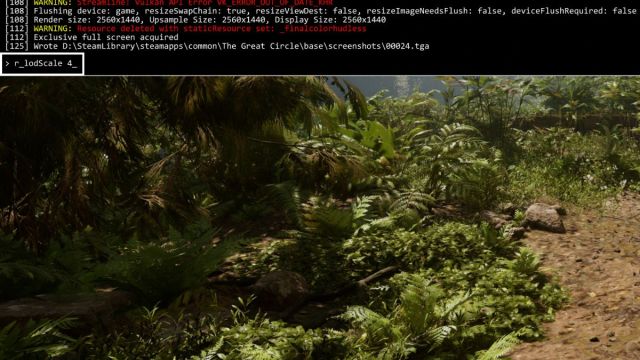
- Você pode definir o valor para qualquer valor, de 1 (padrão) para 10mas encontramos 4 ser o ponto ideal em nossos testes que não leva a GPU tão longe ou introduz gagueira.
- Pressione enter e o LOD irá ajustar dinamicamente.
Aqui está uma comparação do LOD padrão e do LOD com o valor definido como 4 usando o console do desenvolvedor. eu também tenho Carreguei as imagens em resolução total para imgsli. para que você possa ver o impacto em toda a cena.
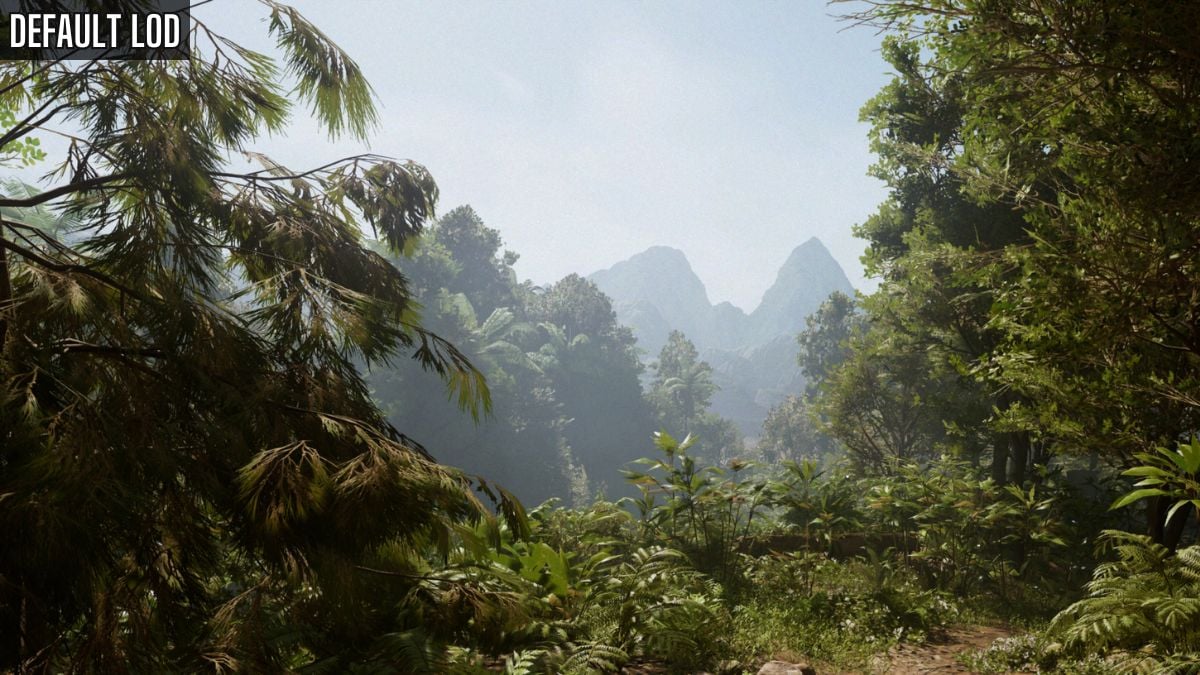
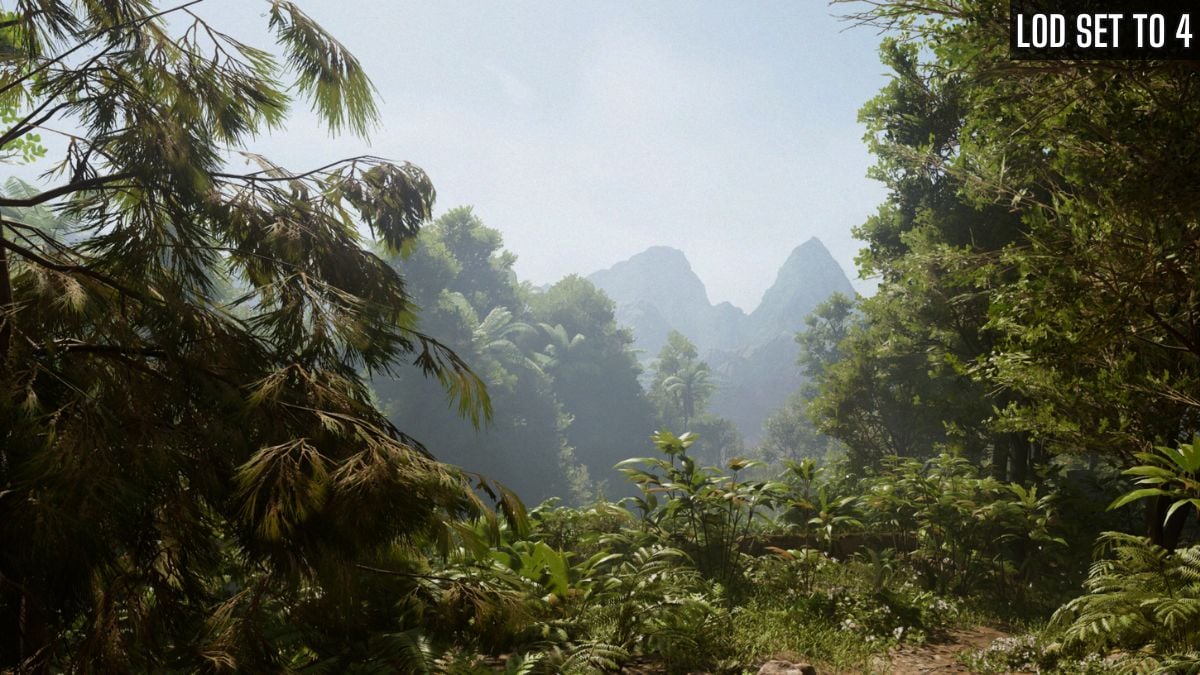
Em termos de custo de desempenho, meu FPS médio na cena passou de 94 FPS para 85 FPS.
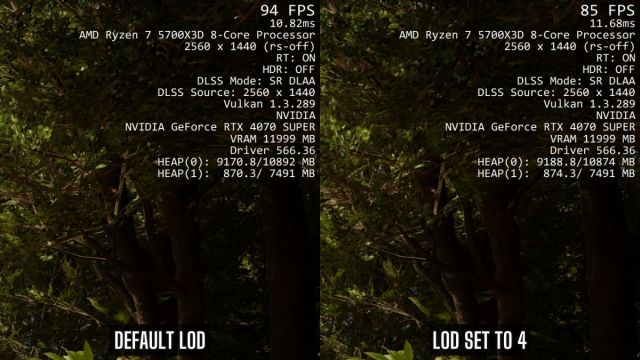
Isso era de se esperar, e configurá-lo para 5 ou superior reduzirá ainda mais o FPS médio. Além disso, este comando deve ser inserido sempre que você carregar o arquivo salvo. Felizmente, você pode simplesmente pressionar a tecla para cima e o último comando aparecerá. Esta é a única ressalva com este comando do console, pois ele é redefinido a cada inicialização.
Idealmente, os desenvolvedores adicionarão um controle deslizante para isso e mencionarão o impacto das configurações no desempenho, mas por enquanto, esta é a única maneira de ajustá-lo. Dependendo da cena e da densidade dos objetos, pode ser bastante exigente.
Para tornar sua jornada ainda melhor, veja como você pode pular os vídeos de introdução em Indiana Jones e o Grande Círculo e corrigir quaisquer falhas ou telas pretas.
