
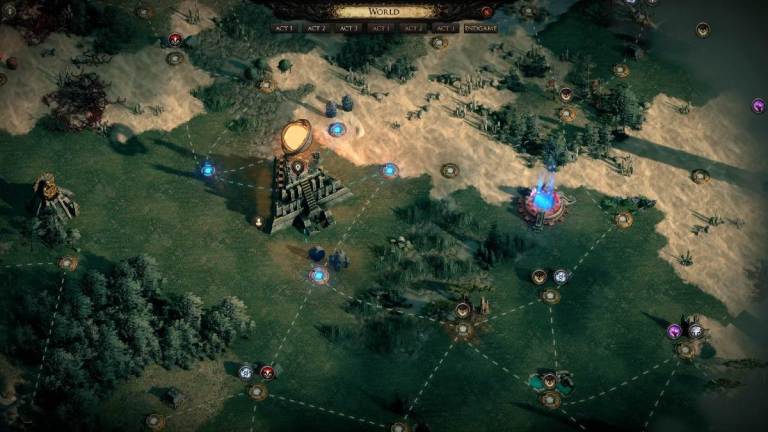
Path of Exile 2 は、パートやセクションに分割された広大なエリアを常に移動するセミオープンワールド ゲームです。ほとんどのプレイヤーは目標を達成しようとしているときに道に迷いますが、ほとんどのプレイヤーはマップを見て、実際にミッションを完了するのに適切なエリアにいるかどうかを確認します。同じプレイヤーが「M」を押そうとするのは、当然それがマップを開くボタンのように見えるからです。ただし、Path of Exile 2 ではマップを開くことは実際には直観に反しています。ここでは、ミニマップ設定の調整や目標の追跡など、マップを開く方法を説明します。
Path of Exile 2 でマップを開く方法
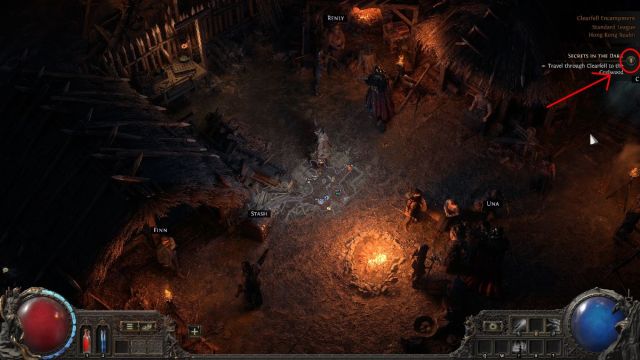
Path of Exile 2 でマップを開くには、画面右上の目標またはクエスト トラッカーの横にある小さな感嘆符をクリックする必要があります。これにより、マップとクエストリストが開きます。 「U」を押してマップを開くこともできます。ミッションを確認するには、ミッション タブのアイコンを開く必要があります。ウェイポイントを選択すると地図が開き、すぐに移動できる場所が強制的に表示されます。
面白いのは、「M」キーバインドでマイクロトランザクション ストアが開き、そのボタンがほとんどのゲームのマップ ボタンのように自然に感じられることです。メインメニューを開いてオプションに移動すると、設定でこのキーの組み合わせを変更できます。 「入力」タブに移動し、「ワールド画面」が表示されるまで下にスクロールします。ここに任意のキーの組み合わせを入力すると、それがマップ画面を開くためのキーの組み合わせになります。
マップのロックを解除すると、文字通りこの世界地図とは異なるアトラスが開かれることにも注意してください。
Path of Exile 2 でクエストを追跡する方法
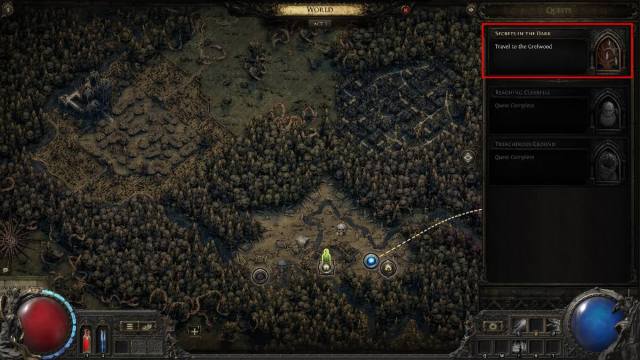
マップを開くと、完了したミッションを含むすべてのミッションを確認できます。ミッションを追跡するには、参加したいミッションを選択すると、地図上で進む必要があるルートがハイライト表示されます。ミッション タブは画面の 1/4 を占めるため、右上隅の矢印を押して最小化できます。これにより、ミッションの追跡が終了し、マップ全体がはっきりと見えるようになります。
Path of Exile 2 でミニマップを切り替えて調整する方法
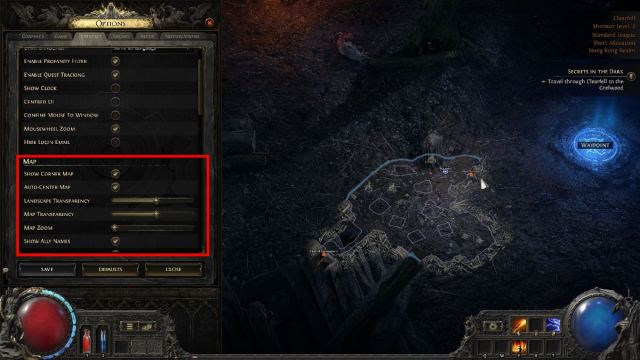
設定を通じてミニマップを調整して、より適切にナビゲートすることもできます。メインメニューに移動し、オプションを開きます。次に、[インターフェイス] タブに移動し、マップ セクションに到達するまで下にスクロールします。
風景と地図の透明度を使用して、ミニマップの外観を調整できます。個人的には、風景の透明度を 0 に下げ、地図の透明度を最大にします。これにより、画面上で過度のトラフィックを発生させることなく、エッジや走行可能なエリアをより明確に見ることができます。プレイ中に、「Tab」キーを押して、ミニマップを右上隅ではなく画面の中央に配置します。この設定は、迷路をナビゲートするとき、特にトライアルを終了した後にクラスを上げようとするときに、もう少し役立ちます。
これらはすべて単なる設定であり、実際にマップ設定を調整するのはあなた次第です。
