
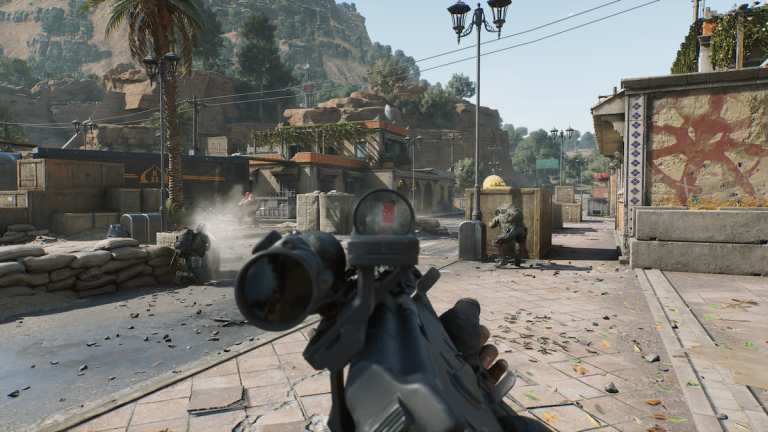
Delta Force agora está disponível para PC e usa o Anti-Cheat Expert (ACE) da Tencent para combater trapaceiros e hackers. É eficaz na maior parte, mas às vezes pode causar problemas de estabilidade no jogo em que é implementado. Isto também é comum para outras tecnologias anti-cheat, especialmente aquelas que operam no nível do Kernel. Se você encontrar o “Erro de exceção do ACE Center” ao tentar jogar Delta Force, veja como corrigi-lo.
Corrigir erro de exceção do Delta Force ACE Center
Para corrigir “Erro de exceção do ACE Center” em jogadores Delta Force, você precisa reinstalar o ACE no PC. Este é um processo bastante simples e irá redefinir o software anti-cheat ao seu estado original. Se isso não funcionar, mudaremos o comportamento do serviço no Windows.
Reinstale o ACE
- Certifique-se de que Delta Force não esteja em execução no momento
- Abra o Steam e clique com o botão direito Força Delta
- Selecione Gerenciar seguido pela Procure arquivos locais
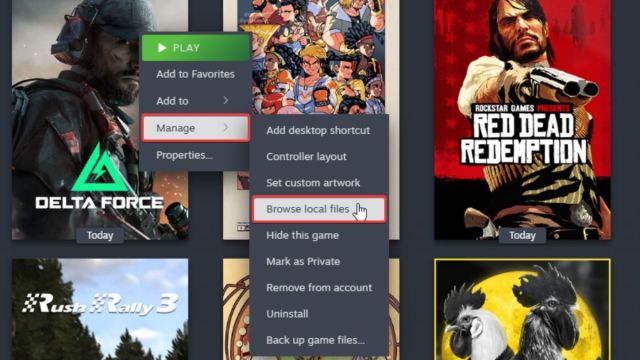
- Agora, navegue até a seguinte pasta:
Força DeltaJogoDeltaForceBinariesWin64Especialista AntiCheat
- Nele Especialista AntiCheat pasta, abra ACE-Setup64.exe
- Isso desinstalará e reinstalará o ACE.
Inicie o Delta Force novamente e você poderá progredir sem o erro.
Como medida adicional, você também pode verificar os arquivos do jogo para ter certeza de que todos os arquivos locais estão em ordem.
- Abrir Vapor e navegue até o seu biblioteca
- Aqui, clique com o botão direito em Força Delta e selecione Propriedades
- Nele Arquivos instalados aba, clique Verifique a integridade dos arquivos do jogo.
Ajuste o serviço ACE no Windows
Se a reinstalação do ACE não funcionar, podemos ajustar o comportamento do serviço anti-cheat no Windows para ser executado automaticamente.
- Na Pesquisa do Windows, digite Serviçose abra o resultado
- Aqui, pesquise os seguintes serviços:
Proteção AntiCheatExpert Serviços AntiCheatExpert
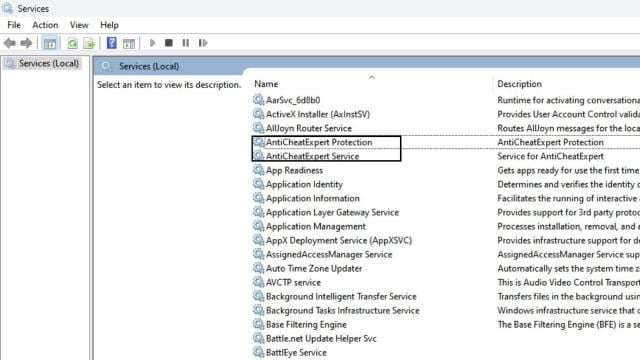
- Clique com o botão direito no serviço e selecione Propriedades
- Agora, ao lado Tipo de inicializaçãoselecione “Automático“
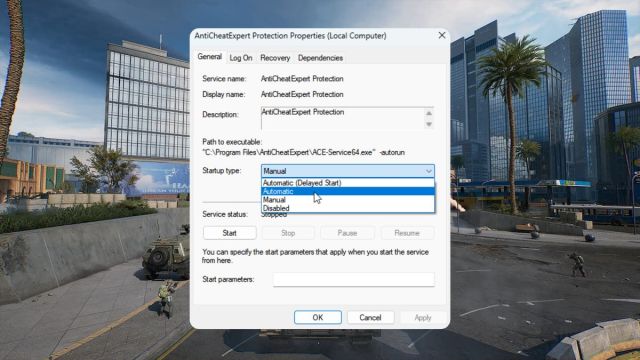
- Faça isso para ambos os serviços e pressione OK todas as vezes.
Quando terminar, reinicie o seu PC e inicie o Delta Force. O ACE deverá funcionar corretamente agora e não gerará mais o erro de exceção.
Solução de problemas genérica
Se este for um problema de rede de sua parte, recomendamos verificar nossa lista genérica de solução de problemas de rede para garantir:
- Desativar VPN
- Reinicie seu modem ou roteador
- Remova e reconecte o cabo LAN
- Limpe seu DNS
- Execute o prompt de comando como administrador
- Digite o comando: ipconfig /flushdns
- Reinicie seu computador
No entanto, para a maioria dos usuários, o problema pode ser resolvido reinstalando o serviço ACE. Assim que entrar, no entanto, certifique-se de verificar a lista de verificação completa da Delta Force para se familiarizar com todos os aspectos de seu combate.
