
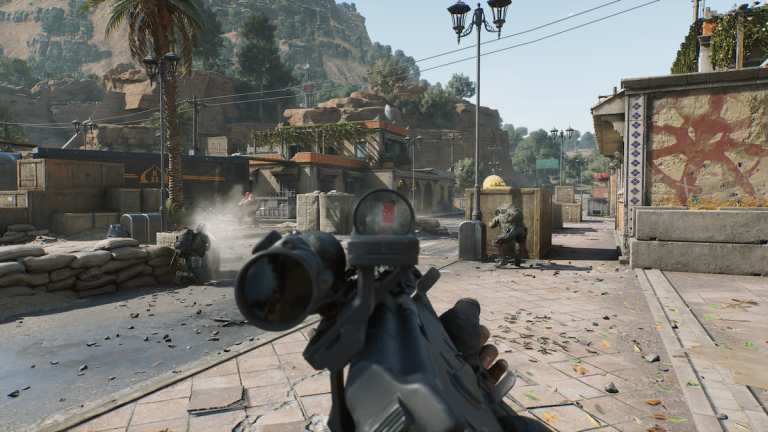
Το Delta Force είναι πλέον διαθέσιμο σε υπολογιστή και χρησιμοποιεί το Anti-Cheat Expert (ACE) της Tencent για την καταπολέμηση των απατεώνων και των χάκερ. Είναι αποτελεσματικό ως επί το πλείστον, αλλά μερικές φορές μπορεί να προκαλέσει προβλήματα σταθερότητας στο παιχνίδι στο οποίο υλοποιείται. Αυτό είναι επίσης κοινό για άλλες τεχνολογίες κατά της εξαπάτησης, ειδικά αυτές που λειτουργούν σε επίπεδο πυρήνα. Εάν αντιμετωπίσετε το “Σφάλμα εξαίρεσης κέντρου ACE” ενώ προσπαθείτε να παίξετε το Delta Force, δείτε πώς μπορείτε να το διορθώσετε.
Διορθώστε το σφάλμα εξαίρεσης κέντρου ACE Delta Force
Για να διορθώσετε το “Σφάλμα εξαίρεσης ACE Center” σε συσκευές αναπαραγωγής Delta Force, πρέπει να εγκαταστήσετε ξανά το ACE σε υπολογιστή. Αυτή είναι μια αρκετά απλή διαδικασία και θα επαναφέρει το λογισμικό anti-cheat στην αρχική του κατάσταση. Εάν αυτό δεν λειτουργήσει, θα αλλάξουμε τη συμπεριφορά της υπηρεσίας στα Windows.
Επανεγκαταστήστε το ACE
- Βεβαιωθείτε ότι το Delta Force δεν εκτελείται αυτήν τη στιγμή
- Ανοίξτε το Steam και κάντε δεξί κλικ Δύναμη Δέλτα
- Επιλέγω Διαχειρίζομαι ακολουθούμενη από Περιήγηση σε τοπικά αρχεία
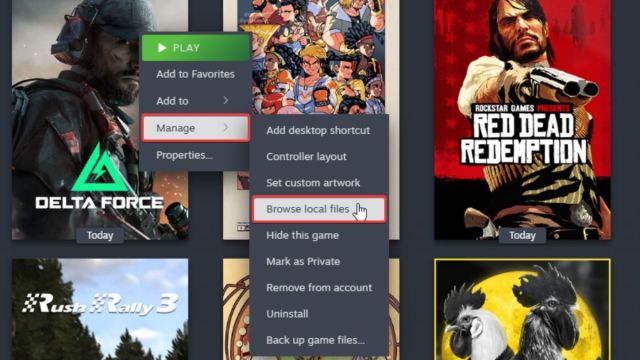
- Τώρα, μεταβείτε στον ακόλουθο φάκελο:
Delta ForceGameDeltaForceBinariesWin64AntiCheatExpert
- Σε αυτό AntiCheatExpert φάκελος, άνοιγμα ACE-Setup64.exe
- Αυτό θα απεγκαταστήσει και θα επανεγκαταστήσει το ACE.
Ξεκινήστε ξανά το Delta Force και θα μπορείτε να προχωρήσετε χωρίς το σφάλμα.
Ως πρόσθετο μέτρο, μπορείτε επίσης να ελέγξετε τα αρχεία του παιχνιδιού για να βεβαιωθείτε ότι όλα τα τοπικά αρχεία είναι σε τάξη.
- Ανοιχτό Ατμός και πλοηγηθείτε στο δικό σας βιβλιοθήκη
- Εδώ, κάντε δεξί κλικ Δύναμη Δέλτα και επιλέξτε Σκηνικά θέατρου
- Σε αυτό Εγκατεστημένα αρχεία καρτέλα, κάντε κλικ Επαληθεύστε την ακεραιότητα των αρχείων του παιχνιδιού.
Προσαρμόστε την υπηρεσία ACE στα Windows
Εάν η επανεγκατάσταση του ACE δεν λειτουργεί, μπορούμε να προσαρμόσουμε τη συμπεριφορά της υπηρεσίας κατά της εξαπάτησης στα Windows ώστε να εκτελείται αυτόματα.
- Στην Αναζήτηση των Windows, πληκτρολογήστε Υπηρεσίεςκαι ανοίξτε το αποτέλεσμα
- Εδώ, αναζητήστε τις ακόλουθες υπηρεσίες:
AntiCheatExpert Protection Υπηρεσίες AntiCheatExpert
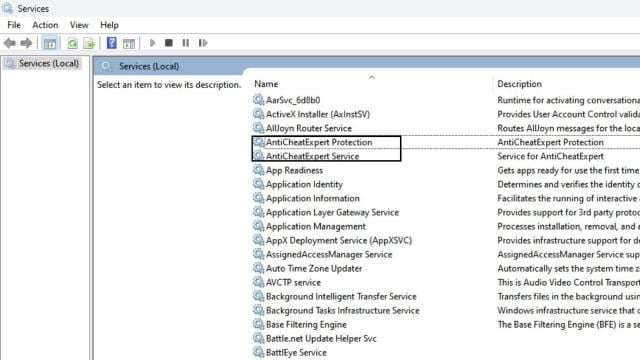
- Κάντε δεξί κλικ στην υπηρεσία και επιλέξτε Σκηνικά θέατρου
- Τώρα, δίπλα Τύπος εκκίνησηςεπιλέξτε “Αυτόματο“
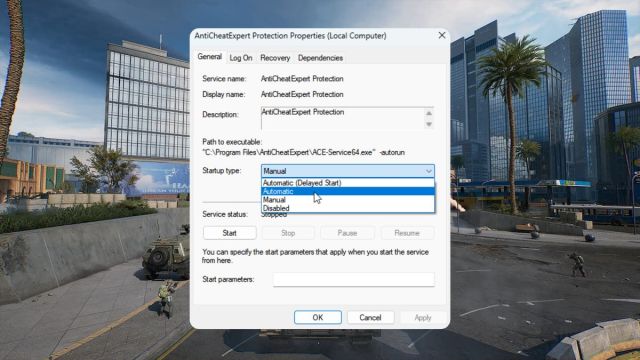
- Κάντε αυτό και για τις δύο υπηρεσίες και πατήστε OK κάθε φορά.
Μόλις τελειώσετε, επανεκκινήστε τον υπολογιστή σας και εκκινήστε το Delta Force. Το ACE θα πρέπει να λειτουργεί σωστά τώρα και δεν θα εγείρει πλέον το σφάλμα εξαίρεσης.
Γενική αντιμετώπιση προβλημάτων
Εάν πρόκειται για πρόβλημα δικτύου από πλευράς σας, συνιστούμε να ελέγξετε τη γενική λίστα αντιμετώπισης προβλημάτων δικτύου για κάθε περίπτωση:
- Απενεργοποιήστε το VPN
- Κάντε επανεκκίνηση του μόντεμ ή του δρομολογητή σας
- Αφαιρέστε και συνδέστε το καλώδιο LAN
- Καθαρίστε το DNS σας
- Εκτελέστε τη γραμμή εντολών ως διαχειριστής
- Εισαγάγετε την εντολή: ipconfig /flushdns
- Κάντε επανεκκίνηση του υπολογιστή σας
Ωστόσο, για τους περισσότερους χρήστες, το πρόβλημα μπορεί να διορθωθεί με την επανεγκατάσταση της υπηρεσίας ACE. Μόλις μπείτε, ωστόσο, φροντίστε να δείτε την πλήρη λίστα με τα χειριστήρια της Delta Force για να εξοικειωθείτε με κάθε πτυχή της μάχης της.
