

Genshin Impact バージョン 5.2 が登場し、プレイヤーが探索できる新しいコンテンツ、キャラクター、戦利品がたくさん含まれています。 miHoYo は HoYoPlay ランチャーの更新プロセスを改善しようと試みていますが、多くのプレイヤーにとって依然として信頼性が低く、常に期待どおりに動作するとは限りません。これを修正するには、原神 5.2 に手動でアップデートする方法をご紹介します。
原神 5.2 に手動でアップデートする
ゲーム ファイルを手動で更新するということは、ランチャーが使用する miHoYo サーバーから同じパッチ ファイルを自分でダウンロードできることを意味します。これにより、パッチ ファイルの制御が強化され、破損やダウンロード速度の不安定が防止されます。
注記: このガイドは次のことを前提としています 原神 現在いる バージョン5.1 あなたのコンピュータ上で
原神 5.2 パッチ ファイル
まず、バージョン 5.2 のパッチ ファイルをダウンロードし、使用していることを確認します。 サードパーティのダウンロードマネージャー ブラウザの代わりに。また、zip ファイルの破損を避けるために、miHoYo サーバーから一度に 1 つのファイルをダウンロードしてください。
あなた パッチファイルが必要です そして 少なくとも 1 つのオーディオ ファイル パッケージ。必ずデフォルトの Windows 言語のオーディオ パッケージをダウンロードしてください。
ダウンロードしたファイルを使用して、ゲームを次のように更新できます。 バージョン5.2。
ステップ 1: HoYoPlay を更新する
走る ホールプレイランチャーは自動的に最新バージョンに更新されます。ランチャー設定で更新を確認してから、 アップデートをチェックする。
ステップ 2: アップデートを開始して一時停止する
HoYoPlay で、 をクリックします。 プレインストール 「」の左にあるボタンゲームを開始する」と数秒後、または約10秒後に一時停止します。 2%。
ステップ 3: ランチャーを完全に終了する
ランチャーがバックグラウンドで実行されていないことを確認してください。完全に閉じて、タスクバーで実行されているかどうかを確認します。
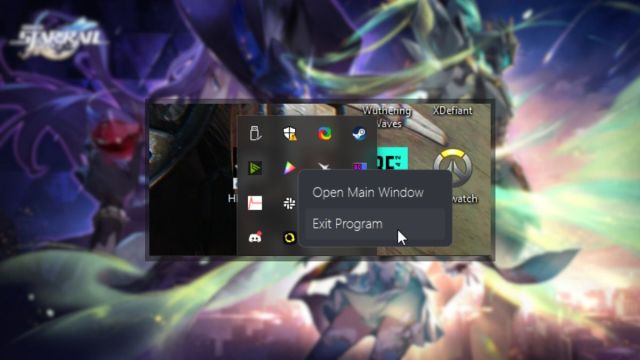
ステップ 4 – Genshin Impact ゲームのチャンクフォルダーを削除する
PC 上で Genshin Impact がインストールされている場所に移動します。ほとんどの場合、デフォルトの場所は次のとおりです。
C:Program Files原神原神 ゲーム
その中で 原神インパクトゲーム フォルダーを削除します ピース ファイル。これには、 部分放電。
ステップ 5: zip ファイルを Genshin Impact ゲームフォルダーに貼り付けます
- すべてコピー ダウンロードしたzipファイルを含めて 5.2 パッチファイル そして あらゆるオーディオパッケージ。
- それらを上に貼り付けます 原神インパクトゲーム 次の場所、またはゲームがインストールされている場所にあるフォルダー。
C:Program Files原神原神 ゲーム
ステップ 6 – ランチャーを実行してアップデートする
ファイルを配置したら、ランチャーを開いて、 アップデート 最後のパッチを適用します。手順に正しく従った場合は、ランチャーに「プレインストール完了”。
さあ、確認してください ファイルを自分で抽出しないでください特にアップデートが利用可能になるまでは。そうすると、アップデートが正式に利用可能になるまでアクセスできなくなります。
