
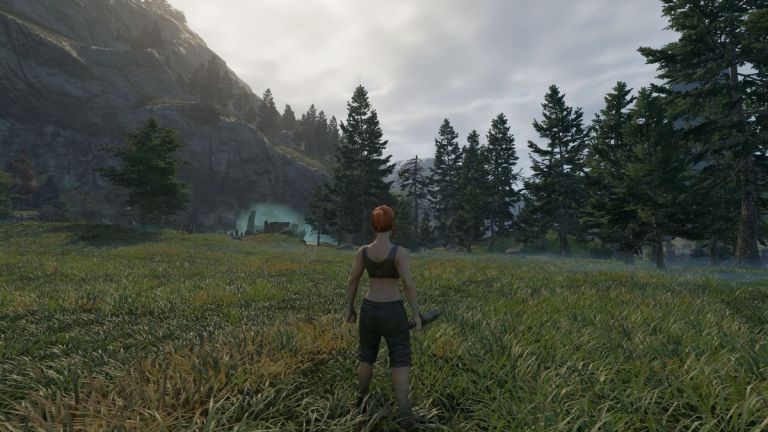
Enshrouded, titlul masiv de supraviețuire în lume deschisă de la Keen Games, se bazează pe Holistic Engine, un motor proprietar dezvoltat special pentru acest joc. Ca și alte motoare moderne, Enshrouded folosește o tehnică agresivă TAA pentru a combate tehnologiile de aliasing și upscaling pentru a maximiza performanța. Cu toate acestea, ca rezultat, prezentarea generală poate fi destul de neclară, mai ales în ceea ce privește setările implicite sau orice presetare selectată. Acesta este modul în care puteți elimina estomparea învăluită și puteți îmbunătăți calitatea generală a imaginii a jocului.
Unblur Wrapped
Înfășurat la setările implicite, este destul de neclar și nu contează cât de mare este rezoluția datorită tehnicii TAA subiacente utilizate pentru a reduce aliasing-ul. Din fericire, există câteva modificări minore ale setărilor grafice care pot elimina practic neclaritatea fără niciun cost suplimentar de performanță.
Setați glisorul de claritate la 50%
În setările de afișare, există un Claritate glisor disponibil chiar sub Câmp de vizualizare. În mod ideal, atunci când jucătorii selectează DLSS sau DLAA, glisorul ar trebui să fie setat automat la o valoare de 30 sau 50%, așa cum se întâmplă în multe alte versiuni moderne de PC.
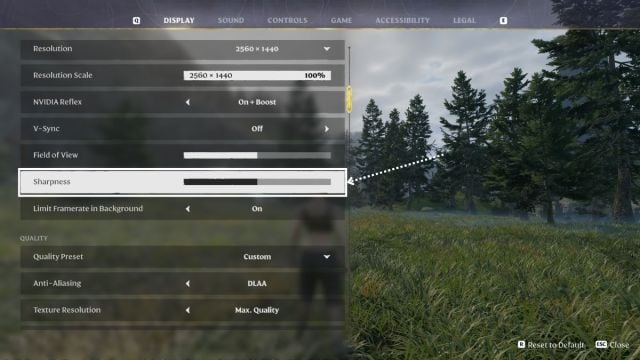
Această setare are un efect dramatic asupra clarității imaginii Învăluite și ar trebui să fie setată la orice mai mare de 30% în testele noastre. Iată o comparație extinsă a glisorului actual de claritate din Enshrouded care rulează la 1440p cu DLAA activat la cele mai înalte setări posibile în joc. În stânga, glisorul de claritate este lăsat la valoarea implicită de 0%, iar în dreapta este setat la 50%.
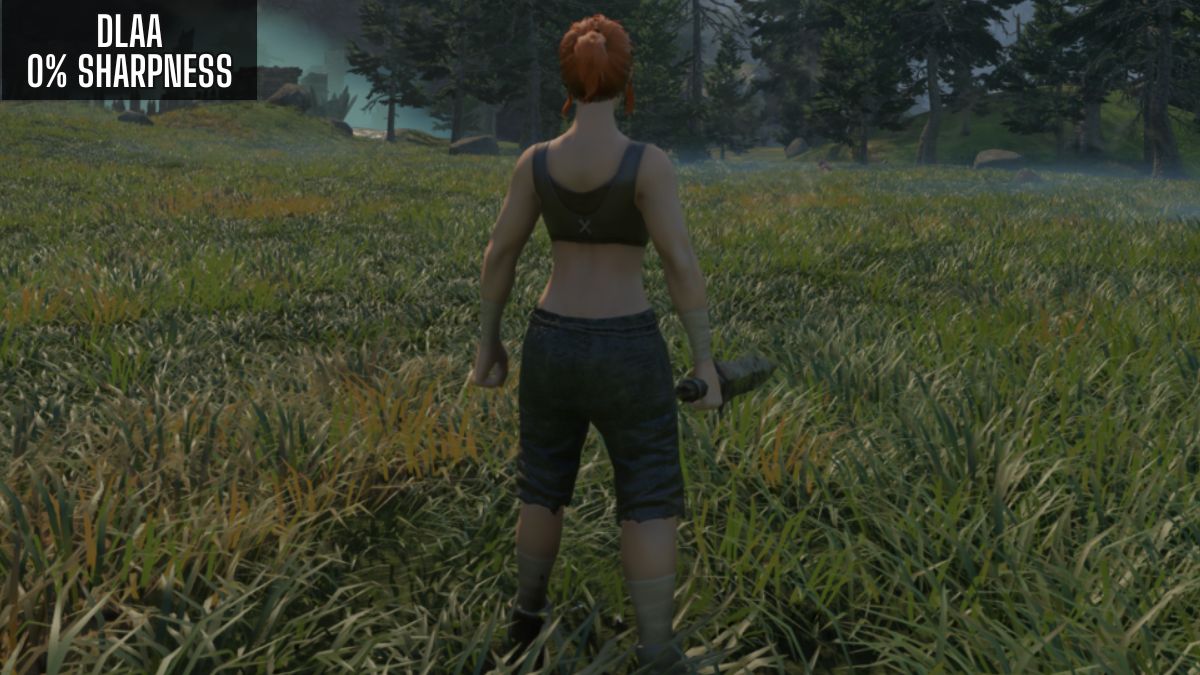
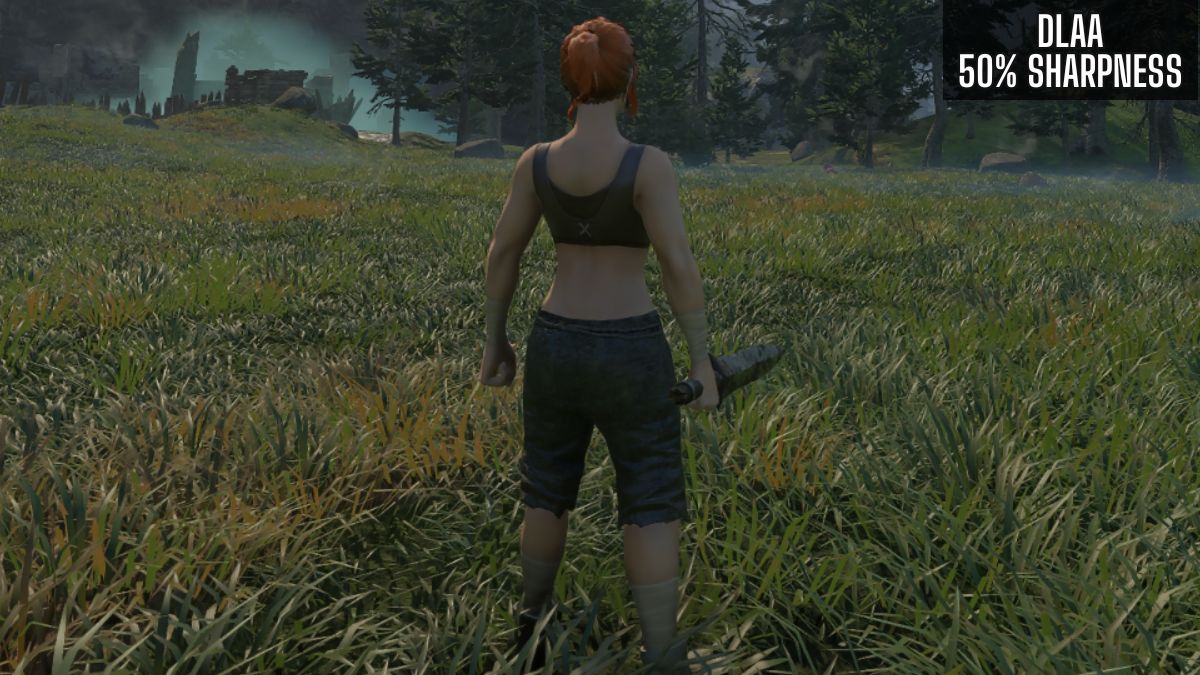
După cum puteți vedea, frunzișul din imaginea din dreapta este mai clar și mai clar, în timp ce în captura de ecran din stânga este neclar și nerezolvat. Acest lucru este mai vizibil în mișcare, deoarece imaginea TAA este de obicei rezolvată în poziție staționară. În afară de iarbă, copacii, îmbrăcămintea și părul caracterului sunt un indiciu clar al unei îmbunătățiri vizibile cu glisorul setat la 50%.
Verificați din nou valoarea scalei de rezoluție
Un alt implicit confuz este scara de rezoluție, care este setată la 75% când am încercat să joc la 1440p. Aceasta înseamnă că jocul a fost redat la 1080p, ceea ce reduce automat rezoluția internă și are ca rezultat o imagine de ieșire mai neclară.
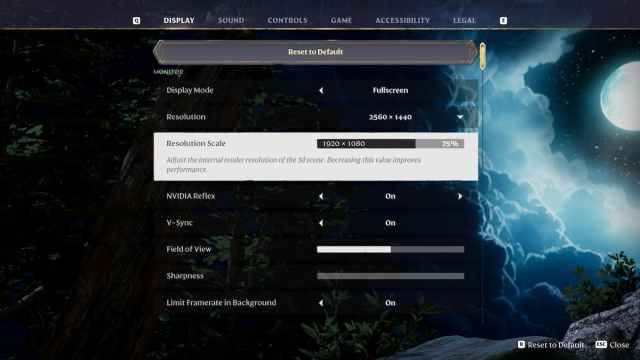
Asigurați-vă că este setat la 100% astfel încât jocul să nu scadă intern rezoluția pe care ați selectat-o.
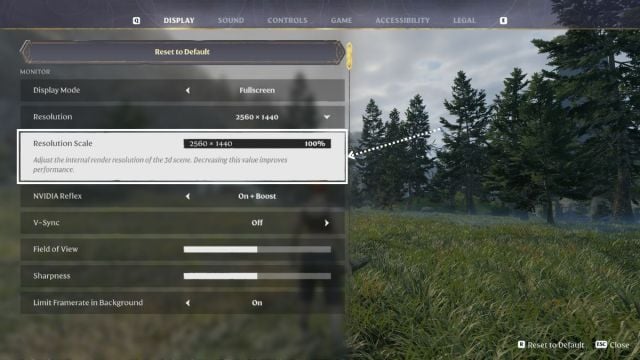
În general, atât claritatea, cât și scara rezoluției au un efect dramatic asupra clarității imaginii învăluite și ar trebui ajustate pentru a obține cea mai bună imagine posibilă. Din fericire, Enshrouded are un meniu dinamic de setări care vă permite să vedeți impactul setărilor în timp real.
Am verificat toate celelalte setări și, deși există un impact evident asupra aspectului grafic, nu veți vedea prea multe diferențe în ceea ce privește imaginea. claritate. Chiar și la cea mai scăzută presetare, jocul arată rezonabil de clar, cu scalarea rezoluției și valoarea de claritate corespunzătoare.
Cu toate acestea, odată ce ați sortat imaginile, asigurați-vă că luați niște rășină și spori de acoperire pentru a crea câteva elemente utile la începutul lui Enshrouded.
