
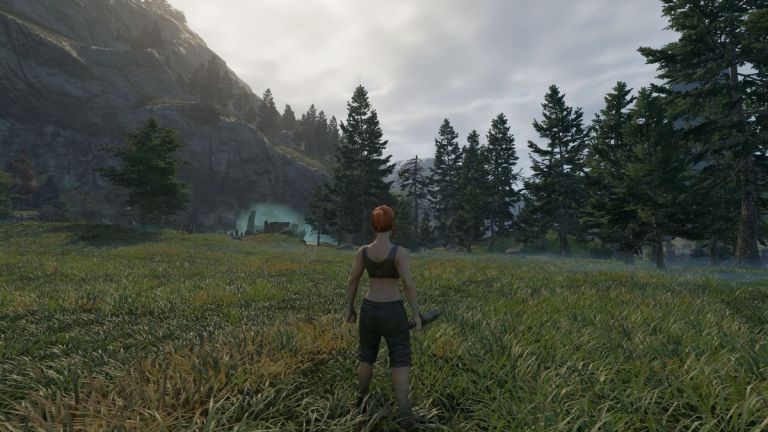
Keen Games の大規模なオープンワールド サバイバル タイトルである Enshrouded は、このゲームのために特別に開発された独自のエンジンである Holistic Engine に基づいています。他の最新エンジンと同様に、Enshrouded は積極的な TAA 技術を使用して、エイリアシングおよびアップスケーリング技術に対抗し、パフォーマンスを最大化します。ただし、その結果、特にデフォルト設定または選択したプリセットでは、プレゼンテーション全体がかなりぼやけてしまう可能性があります。これは、Enshrouded Blur を除去し、ゲーム全体の画質を向上させる方法です。
アンブラーラップ
デフォルト設定でラップするとかなりぼやけてしまいますが、エイリアシングを低減するために使用される基礎的な TAA 技術により、解像度がどれほど高くても問題ありません。幸いなことに、グラフィック設定にいくつかの小さな変更を加えることで、追加のパフォーマンス コストをかけずにぼやけを実質的に除去できます。
シャープネススライダーを50%に設定します
ディスプレイ設定には、 切れ味 視野のすぐ下にあるスライダーを使用できます。理想的には、プレーヤーが DLSS または DLAA を選択するとき、他の多くの最新の PC バージョンと同様に、スライダーは自動的に 30 または 50% のような値に設定されるべきです。
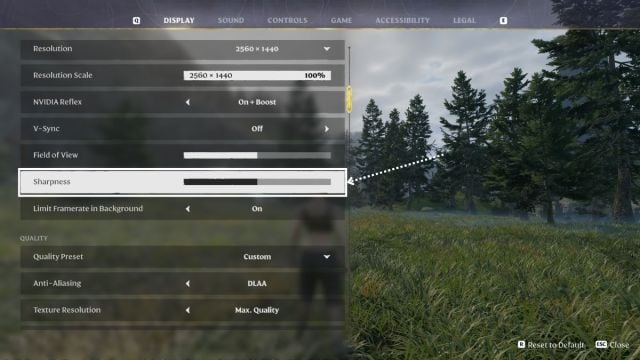
この設定は、包まれた画像の明瞭さに劇的な影響を与えるため、テストでは 30% より高い値に設定する必要があります。以下は、ゲーム内で可能な最高の設定で DLAA を有効にして、1440p で実行されている Enshrouded の現在のシャープネス スライダーの詳細な比較です。左側ではシャープネス スライダーはデフォルト値の 0% のままで、右側では 50% に設定されています。
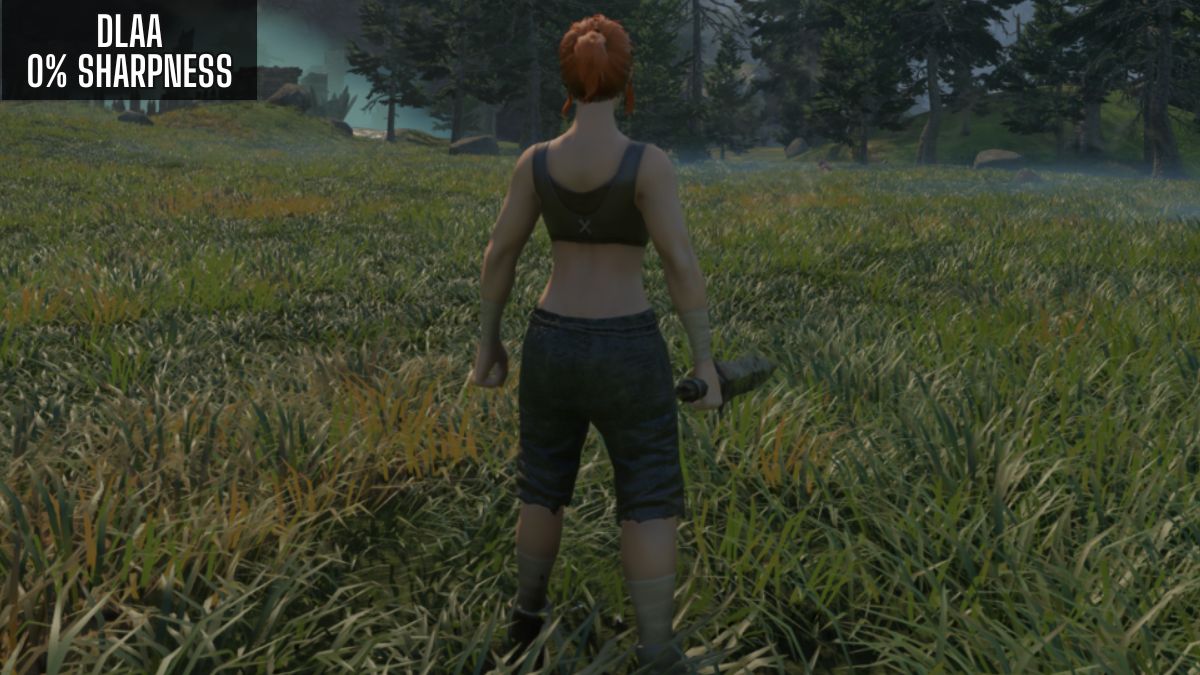
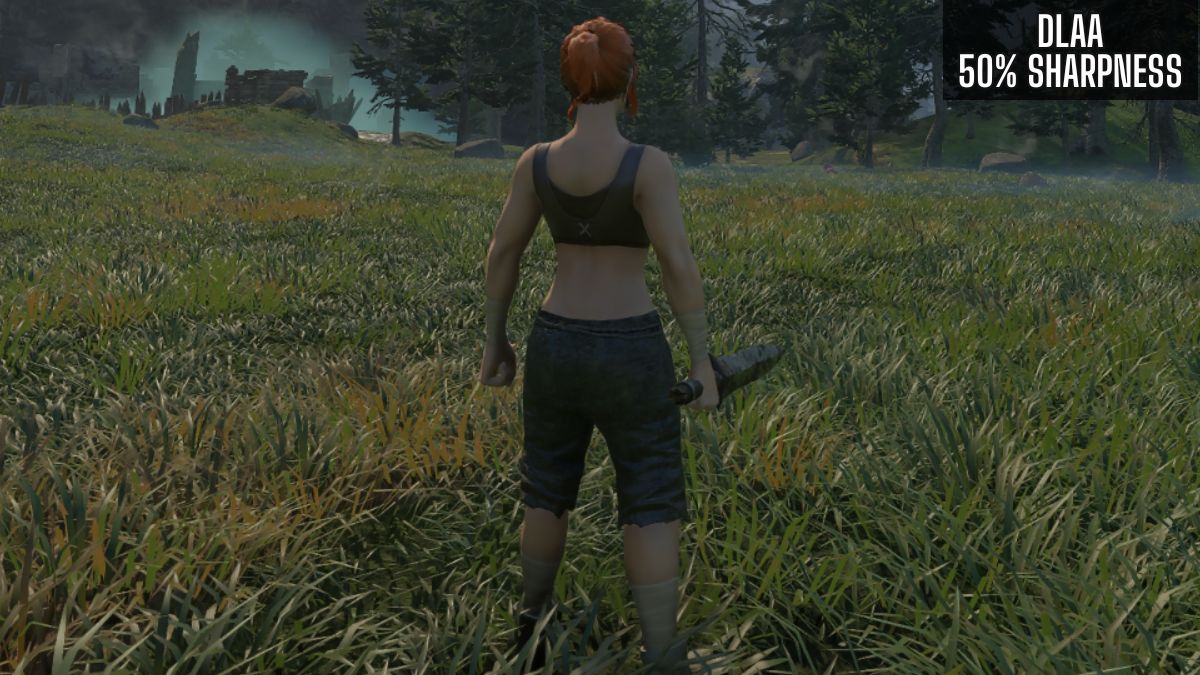
ご覧のとおり、右側の画像の葉はより鮮明で鮮明ですが、左側のスクリーンショットではぼやけて未解決です。 TAA 画像は通常静止位置で解像されるため、これは動いている場合により顕著です。草の他に、木、衣服、キャラクターの髪は、スライダーを 50% に設定すると顕著な改善が見られることが明らかです。
解像度スケール値を再確認してください
もう 1 つの紛らわしいデフォルトは解像度スケールです。これは次のように設定されています。 75% 1440pでプレイしようとしたところ。これは、ゲームが 1080p でレンダリングされたことを意味し、内部解像度が自動的に低下し、出力画像がぼやけます。
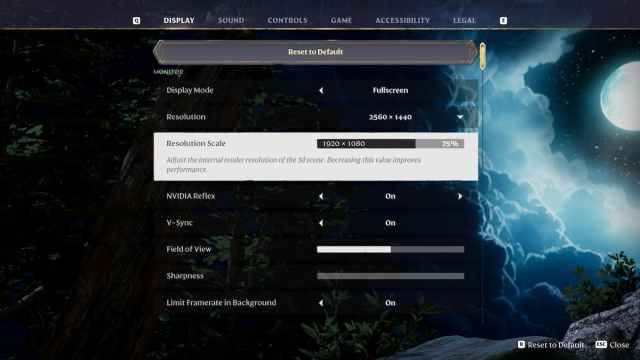
そうであることを確認してください 100%に設定 ゲームが内部的に選択した解像度を下げないようにするためです。
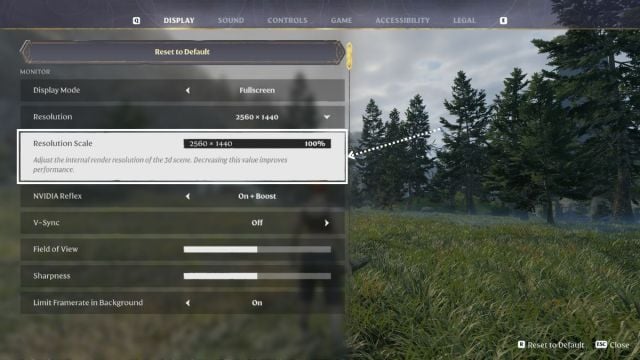
一般に、シャープネスと解像度のスケールは両方とも、覆われた画像の鮮明さに劇的な影響を与えるため、可能な限り最高の画像を得るために調整する必要があります。幸いなことに、Enshrouded には動的設定メニューがあり、設定の影響をリアルタイムで確認できます。
他のすべての設定を確認しましたが、グラフィック面には明らかな影響がありますが、画像に関しては大きな違いは見られません。 明瞭さ。最も低いプリセットでも、適切な解像度スケーリングとシャープニング値を使用すると、ゲームはかなり鮮明に見えます。
ただし、画像を整理したら、Enshrouded の開始時に便利なアイテムを作成するために樹脂とシュラウドの胞子を必ず入手してください。
