
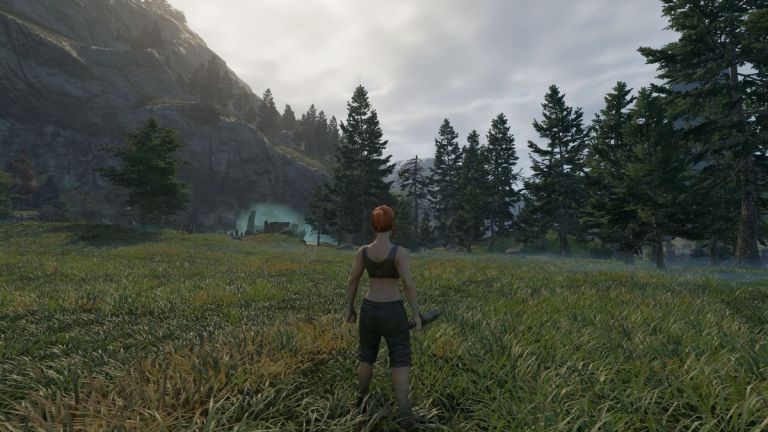
Enshrouded er den massive open-world overlevelsestitel fra Keen Games baseret på Holistic Engine, en proprietær motor udviklet specifikt til dette spil. Som andre moderne motorer bruger Enshrouded en aggressiv TAA-teknik til at bekæmpe aliasing og opskaleringsteknologier for at maksimere ydeevnen. Men som et resultat kan den overordnede præsentation være ret sløret, især på standardindstillingerne eller en hvilken som helst valgt forudindstilling. Sådan kan du fjerne Enshrouded sløring og forbedre spillets overordnede billedkvalitet.
Fjern sløring indpakket
Indpakket i standardindstillingerne er den ret sløret, og det er lige meget, hvor høj opløsningen er på grund af den underliggende TAA-teknik, der bruges til at reducere aliasing. Heldigvis er der nogle mindre ændringer i grafikindstillingerne, der praktisk talt kan eliminere sløring uden yderligere ydelsesomkostninger.
Indstil skyderen for skarphed til 50 %
I skærmindstillingerne er der en Skarphed skyder tilgængelig lige under Field of View. Ideelt set, når spillere vælger DLSS eller DLAA, skal skyderen automatisk indstilles til en værdi som 30 eller 50 %, som det gør i mange andre moderne pc-versioner.
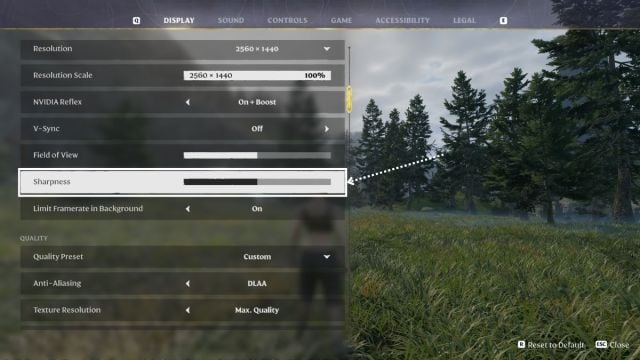
Denne indstilling har en dramatisk effekt på klarheden af det indhyllede billede og bør indstilles til alt højere end 30 % i vores test. Her er en udvidet sammenligning af den aktuelle skarphedsskyder i Enshrouded, der kører ved 1440p med DLAA aktiveret ved de højest mulige indstillinger i spillet. Til venstre er skyderen for skarphed tilbage på standardværdien på 0 %, og til højre er den indstillet til 50 %.
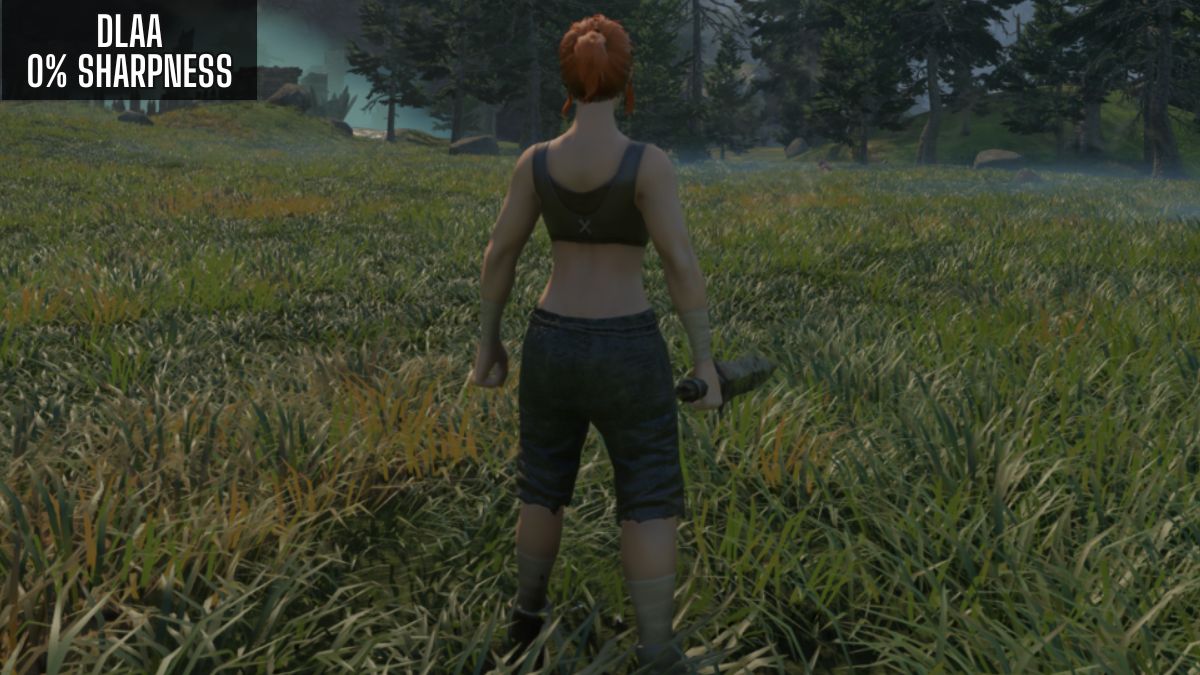
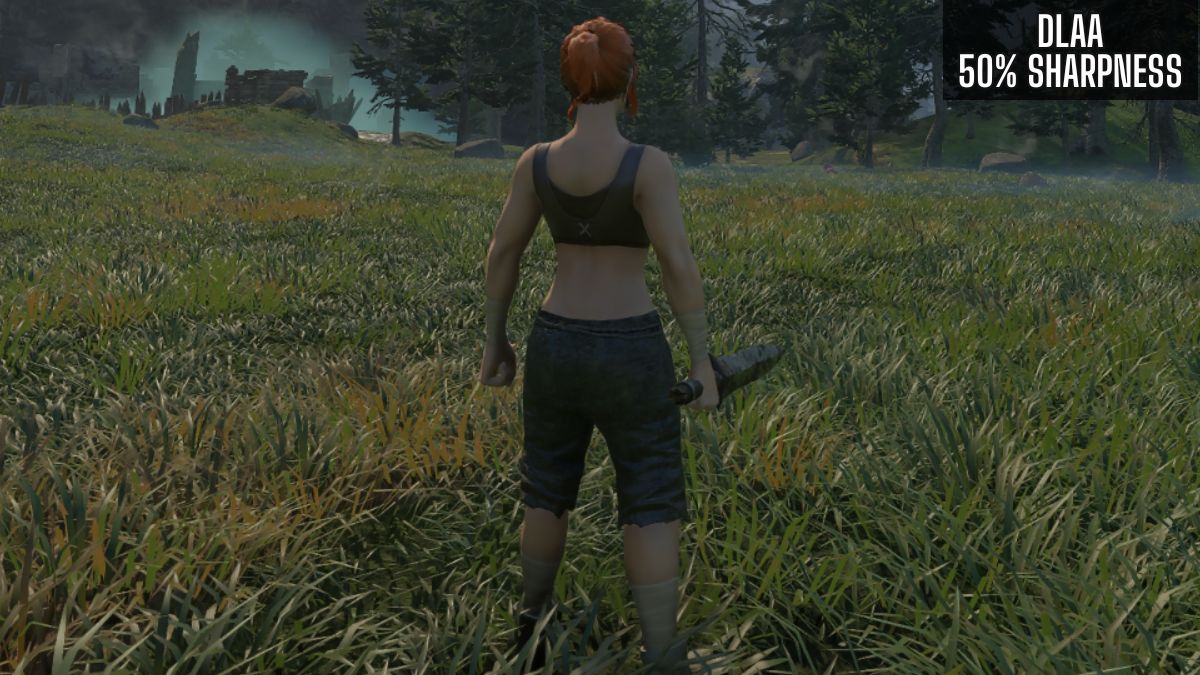
Som du kan se, er løvet på billedet til højre skarpere og klarere, mens det på skærmbilledet til venstre er sløret og uforløst. Dette er mere mærkbart i bevægelse, fordi TAA-billedet normalt opløses i den stationære position. Bortset fra græsset er træerne, tøjet og karakterhåret et klart tegn på en mærkbar forbedring med skyderen sat til 50 %.
Kontroller opløsningsskalaværdien igen
En anden forvirrende standard er opløsningsskalaen, som er indstillet til 75 % da jeg prøvede at spille ved 1440p. Det betyder, at spillet blev gengivet ved 1080p, hvilket automatisk reducerer den interne opløsning og resulterer i et slørere outputbillede.
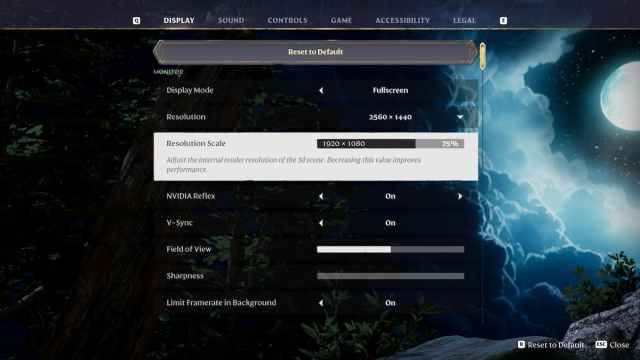
Sørg for, at det er det sat til 100 % så spillet ikke internt sænker den opløsning, du har valgt.
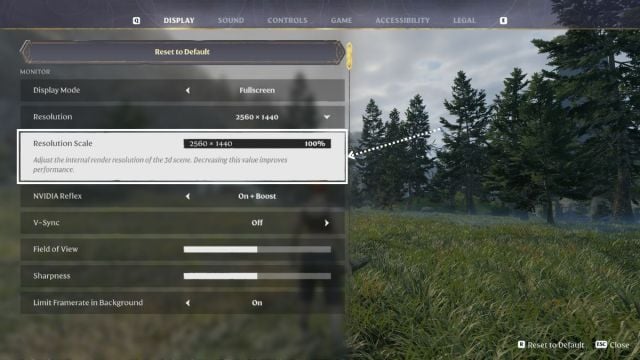
Generelt har både skarphed og opløsningsskala en dramatisk effekt på klarheden af det indhyllede billede og bør justeres for at opnå det bedst mulige billede. Heldigvis har Enshrouded en dynamisk indstillingsmenu, der giver dig mulighed for at se indflydelsen af indstillinger i realtid.
Jeg har tjekket alle de andre indstillinger, og selvom der er en tydelig indvirkning på det grafiske aspekt, vil du ikke se den store forskel i forhold til billedet. klarhed. Selv ved den laveste forudindstilling ser spillet rimelig skarpt ud med den passende opløsningsskalering og skarphedsværdi.
Men når du har sorteret billederne, skal du sørge for at få fat i nogle harpiks- og svøbsporer for at skabe nogle nyttige ting i begyndelsen af Enshrouded.
