

Planet Coaster 2 là mục chính thứ hai của Frontier Developments trong loạt mô phỏng quản lý và được xây dựng dựa trên bản gốc theo nhiều cách. Phiên bản PC có rất nhiều cài đặt cần tinh chỉnh và hầu hết đều hoạt động tốt, nhưng có một số vấn đề về hình ảnh có thể khiến bạn hơi mất tập trung, đặc biệt là về khả năng hiển thị. Đây là cách bạn có thể giảm độ mờ trong Planet Coaster 2 và có được hình ảnh sắc nét hơn.
Giảm độ mờ trong Planet Coaster 2
Theo mặc định, Planet Coaster 2 đã bật nhiều cài đặt xử lý hậu kỳ để tác động trực tiếp đến hình ảnh trong trò chơi. Ngoài ra, độ phân giải trò chơi có thể không được đặt chính xác khi khởi động lần đầu. Dưới đây là những gợi ý của chúng tôi để cải thiện chất lượng hình ảnh tổng thể và giảm đáng kể độ mờ.
Kiểm tra độ phân giải của bạn trong trò chơi
Một số người dùng đã báo cáo rằng Planet Coaster 2 không khởi chạy ở độ phân giải chính xác và trò chơi mặc định có độ phân giải thấp hơn nhiều so với độ phân giải trên máy tính để bàn của họ. Điều này có thể dẫn đến hình ảnh bị vỡ pixel và mờ. Nếu bạn chưa kiểm tra cài đặt của mình, hãy đảm bảo bạn chọn độ phân giải chính xác trong Cài đặt hiển thị.
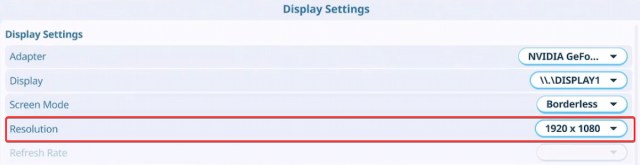
Sau khi chọn độ phân giải chính xác, trò chơi sẽ hiển thị như bình thường.
Tắt độ mờ chuyển động và độ sâu trường ảnh
Cả độ mờ chuyển động và độ sâu trường ảnh đều được bật theo mặc định trong Planet Coaster 2, điều này góp phần tạo ra hình ảnh mờ và không ổn định. May mắn thay, cả hai đều có thể bị tắt trong cài đặt trò chơi.
- TRONG Cài đặt màn hìnhcuộn đến cuối
- Bạn sẽ thấy cả hai”chuyển động mờ” Và “độ sâu trường ảnh” thấp Xử lý bài
- Đặt cả hai thành Tắt

Lý tưởng nhất là việc triển khai không nên quá mạnh mẽ, nhưng vì lý do nào đó, cả hai đều có tác động khá lớn. Chúng tôi hy vọng các nhà phát triển sẽ thêm các thanh trượt cường độ vào bản cập nhật để khiến nó dễ chịu hơn vì hiện tượng làm mờ chuyển động theo ngữ cảnh có thể khá hữu ích.
Tắt quang sai màu trong Planet Coaster 2
Mặc dù độ mờ chuyển động và độ sâu trường ảnh có thể bị tắt trong trò chơi nhưng quang sai màu không có tùy chọn. Nó được kích hoạt ở cấp độ công cụ, nhưng may mắn thay, chúng ta có thể chỉnh sửa tệp cấu hình để tắt hiệu ứng, cải thiện đáng kể chất lượng hình ảnh và loại bỏ hiệu ứng làm mờ và biến dạng do nó gây ra.
- Đầu tiên, hãy đi đến vị trí sau:
C:Người dùngAppDataLocalFrontier DevelopmentsPlanet Coaster 2Local_Config
- Ở đây, hãy mở đồ họa.config.xml tập tin bằng trình soạn thảo văn bản như đệm hoặc Sổ tay++
- Tìm giá trị tiếp theo. bạn có thể đánh Ctrl + Fvà cũng tìm thấy vị trí chính xác trong tập tin.
1
- Thay đổi giá trị của 1 ĐẾN 0và thay vào đó nó sẽ trông như thế này:
0
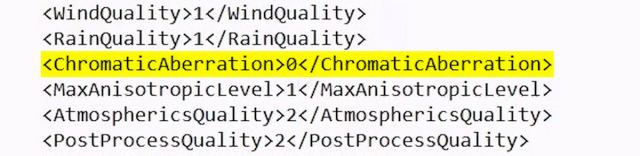
- Lưu tệp (Ctrl + S) và thoát.
Hãy thử thứ gì đó khác ngoài TAA
Planet Coaster 2 hỗ trợ nhiều giải pháp nâng cấp AA bao gồm FXAA, TAA, TAA nâng cấp, FSR 3 và NVIDIA DLSS. Tốt nhất, bạn nên sử dụng DLSS để có được khả năng tái tạo hình ảnh tốt nhất có thể, đặc biệt nếu bạn đang phát ở độ phân giải cao hơn.
Tuy nhiên, nếu bạn đang phát ở độ phân giải 1080p, bất kỳ thứ gì khác ngoài TAA sẽ trông đẹp hơn một chút về độ rõ nét của hình ảnh. FXAA sẽ không có tính năng khử răng cưa tốt nhất, vì vậy chúng tôi khuyên bạn nên thử FSR3 hoặc TAA nâng cao thay vì TAA thông thường.
TAA trông không quá tệ ở độ phân giải cao hơn, nhưng nếu bạn có GPU NVIDIA RTX, chúng tôi khuyên bạn nên sử dụng kết hợp DLSS với DLDSR để có được hình ảnh tốt nhất có thể.
Chúng tôi hy vọng những đề xuất này sẽ giúp bạn bớt đau đầu và cải thiện chất lượng hình ảnh tổng thể của Planet Coaster 2 bằng cách giảm hiện tượng mờ quá mức trong bản trình bày của bạn. Nếu bạn cũng đang thắc mắc dữ liệu cục bộ của mình ở đâu và tựa game này có những tính năng gì của PC, hãy nhớ tìm vị trí lưu tệp Planet Coaster 2.
