

Planet Coaster 2 er Frontier Developments anden store indgang i ledelsessimuleringsserien og bygger på originalen på flere måder. PC-versionen har mange indstillinger, der skal justeres og fungerer for det meste godt, men der er nogle visuelle problemer, der kan være en smule distraherende, især med hensyn til synlighed. Sådan kan du reducere sløringen i Planet Coaster 2 og få et skarpere billede.
Reducer sløring i Planet Coaster 2
Som standard har Planet Coaster 2 flere efterbehandlingsindstillinger aktiveret, som direkte påvirker billeder i spillet. Derudover er spilopløsningen muligvis ikke indstillet korrekt ved første opstart. Her er vores forslag til at forbedre den overordnede billedkvalitet og reducere sløring markant.
Tjek din opløsning i spillet
Flere brugere har rapporteret, at Planet Coaster 2 ikke starter med den korrekte opløsning, og at spillet som standard har en meget lavere opløsning end deres skrivebordsopløsning. Dette kan resultere i et pixeleret og sløret billede. Hvis du ikke har tjekket dine indstillinger endnu, skal du sørge for at vælge den korrekte opløsning i Skærmindstillinger.
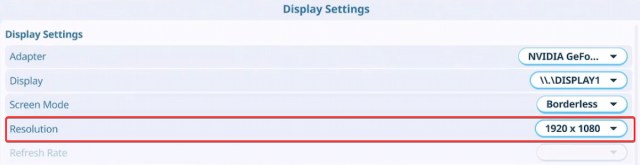
Efter at have valgt den korrekte opløsning, skal spillet gengives, som det skal.
Slå bevægelsessløring og dybdeskarphed fra
Både bevægelsessløring og dybdeskarphed er aktiveret som standard i Planet Coaster 2, hvilket bidrager til et sløret og ustabilt billede. Heldigvis kan begge deaktiveres fra spilindstillingerne.
- I Skærmindstillingerscroll til slutningen
- Du vil se begge dele”bevægelsessløring“og”dybdeskarphed“lavt Efterbehandling
- Indstil begge til Slukket

Ideelt set burde implementeringen ikke være så aggressiv, men af en eller anden grund har begge en ret stor indflydelse. Vi håber, at udviklerne tilføjer intensitetsskydere i en opdatering for at gøre det mere tåleligt, fordi kontekstuel bevægelsessløring kan være ret nyttig.
Deaktiver kromatisk aberration i Planet Coaster 2
Mens bevægelsessløring og dybdeskarphed kan deaktiveres i spillet, har kromatisk aberration ingen mulighed. Det er aktiveret på motorniveau, men heldigvis kan vi redigere konfigurationsfilen for at deaktivere effekten, forbedre billedkvaliteten væsentligt og eliminere slørings- og forvrængningseffekten forårsaget af den.
- Gå først til følgende sted:
C:BrugereAppDataLocalFrontier DevelopmentsPlanet Coaster 2Local_Config
- Her skal du åbne graphics.config.xml fil ved hjælp af en teksteditor som Pad enten Notesblok++
- Find den næste værdi. du kan ramme Ctrl + Fog find også den nøjagtige placering i filen.
1
- Ændre værdien af 1 til 0og det skal se sådan ud i stedet:
0
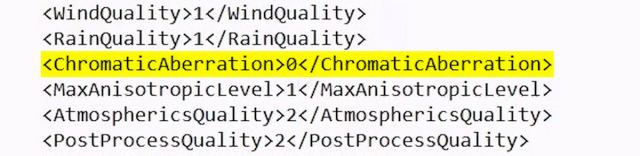
- Gem filen (Ctrl + S) og afslut.
Prøv noget andet end TAA
Planet Coaster 2 understøtter flere AA-opskaleringsløsninger, herunder FXAA, TAA, Upscaled TAA, FSR 3 og NVIDIA DLSS. Ideelt set bør du bruge DLSS for at få den bedst mulige billedrekonstruktion, især hvis du spiller i en højere opløsning.
Men hvis du spiller ved 1080p, burde alt andet end TAA se lidt bedre ud med hensyn til billedklarhed. FXAA har ikke den bedste anti-aliasing, så vi anbefaler at prøve FSR3 eller forbedret TAA i stedet for almindelig TAA.
TAA burde ikke se så dårligt ud ved højere opløsninger, men hvis du har en NVIDIA RTX GPU, anbefaler vi at bruge en kombination af DLSS med DLDSR for at få det bedst mulige billede.
Vi håber, at disse anbefalinger har sparet dig for nogle hovedpine og forbedret den overordnede billedkvalitet af Planet Coaster 2 ved at reducere overdreven sløring i din præsentation. Hvis du også undrer dig over, hvor dine lokale data er, og hvilke pc-funktioner titlen har, skal du sørge for at kigge efter Planet Coaster 2-lagringsfilplaceringen.
