
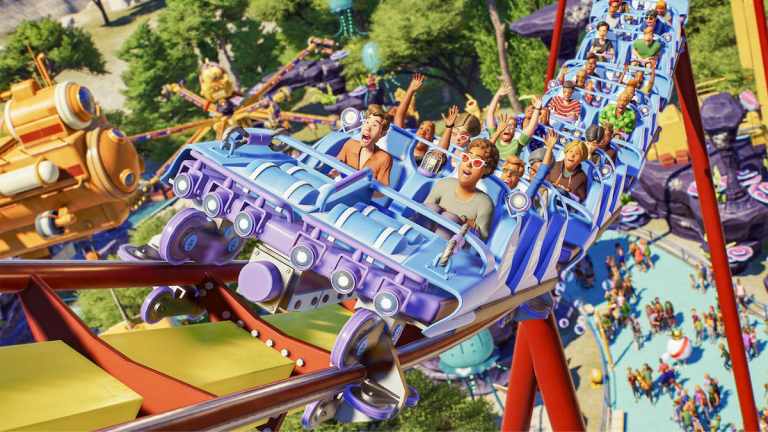
El Planet Coaster original se lanzó para PC y consolas en 2016, y casi ocho años después, finalmente sale la secuela. Planet Coaster 2 es una evolución del primer título y se basa en una base excelente con una serie de nuevas ideas, una personalización más profunda y una experiencia más socializada gracias a sus funciones multijugador. Sin embargo, si está buscando su progreso local, aquí está la ubicación del archivo guardado para Planet Coaster 2 y todo lo que necesita saber sobre su puerto para PC.
Ubicación del archivo para guardar en Planet Coaster 2
Los archivos guardados de Planet Coast 2 se pueden encontrar en la siguiente ubicación en la PC.
C:/Users/[Windows Username]/Saved Games/Frontier Developments/Planet Coaster 2/[STEAM ID]/Saves/
La carpeta «Guardados» contiene los archivos guardados únicos, pero recomendamos hacer una copia de seguridad completa de «Montaña rusa del planeta 2”Carpeta para uso futuro.
Navegación más rápida
Para navegar rápidamente a la misma ubicación, puede usar Ejecutar Windows. para criar Correrpresione el ventanas y R llaves juntas.
%USERPROFILE%/Saved Games/Frontier Developments/Planet Coaster 2
Esto lo llevará a la misma ubicación que el anterior si simplemente lo ingresa en Windows Run.
¿Planet Coaster 2 tiene soporte para Steam Cloud?
Sí, Planet Coaster 2 tiene soporte completo de Steam Cloud para la versión Steam. Esto significa que puedes seguir tu progreso en múltiples dispositivos, incluido Steam Deck.
Fuera de Steam Cloud, Planet Coaster 2 es compatible con las siguientes funciones de Steam en el momento del lanzamiento:
- Compartir en familia Steam
- Tarjetas coleccionables
- Logros
- Steam Deck verificado
- Taller de vapor
- Soporte sin conexión (después del primer arranque)
Solucionando problemas con el controlador Planet Coaster 2
Planet Coaster 2 no tiene soporte nativo para los controladores de PlayStation en PC, lo que significa que tendrás que habilitar Steam Input. Los controladores de Xbox funcionarán sin problemas. El juego tampoco tiene indicaciones de PlayStation.
- Cerciorarse Montaña rusa del planeta 2 no está funcionando.
- Abierto Vapor y navega hasta tu biblioteca
- Aquí, haga clic derecho en Montaña rusa del planeta 2 y seleccione Propiedades
- En el Controlador pestaña, seleccione la Habilitar la entrada de vapor opción bajo Anulación de Planet Coaster 2
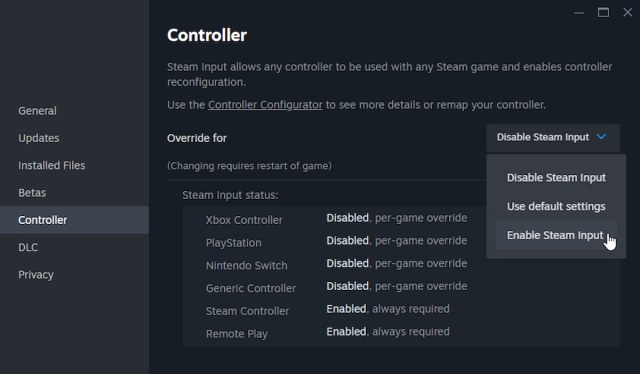
Una vez que Steam Input esté habilitado, su DualShock 4 o DualSense funcionará según lo previsto. Esto también ocurre con los controladores de Nintendo Switch. Lamentablemente, aún tendrás que acostumbrarte a las indicaciones de Xbox.
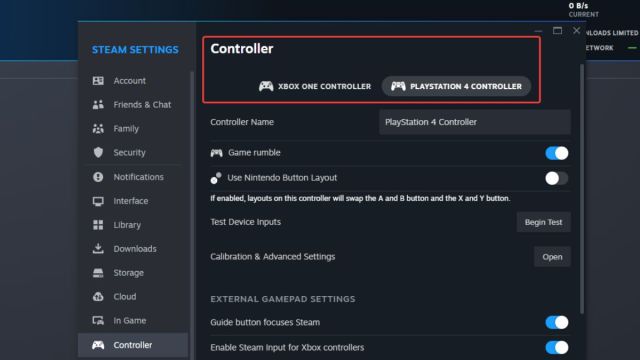
Verificar controladores detectados
Si aún no puedes hacer que tus controladores funcionen, asegúrate de que Steam esté detectando los que has conectado. Para verificar los controladores detectados en el cliente Steam, simplemente selecciona Vapor > Ajustes > Controlador:
¿Puedes reasignar los controles en Planet Coaster 2?
Sí, los jugadores pueden volver a vincular los controles del teclado y el mouse, pero esto no se extiende a todos los controles individuales. Por ejemplo, inclinar y rotar la cámara se realiza con el botón central del mouse y no se puede vincular a otra tecla.
Soporte multiplataforma en Planet Coaster 2
Si bien el juego no tiene modo multijugador tradicional, los jugadores pueden compartir y descargar planos y parques dentro del juego entre PC, Xbox Series X|S y PlayStation 5. Los jugadores también pueden construir, administrar y explorar los parques de cada uno de forma asincrónica saltando uno. a la vez en un guardado compartido.
Actualmente, el juego no tiene soporte nativo para MacOS, pero los jugadores aún pueden disfrutarlo en sus plataformas preferidas usando GeForce NOW de NVIDIA.
