

Dragon Age: The Veilguard, 2024’ün en iyi bağlantı noktalarından biri ve konu PC sürümleri olduğunda, diğer büyük bütçeli oyunların da tam olarak bu kaliteye ulaşmaya çalıştığını görmek isteriz. Beklediğiniz tüm özelliklere, tonlarca özelleştirme ve erişilebilirlik seçeneğine ve ayrıca her yönüyle mükemmel performansa sahiptir. Ancak her yeni sürümde, oyundan kaynaklanmasa bile kararlılık sorunları sık görülür. Dragon Age: The Veilguard’da çökme, donma veya benzeri sorunlar yaşıyorsanız bunları düzeltmek için önerilerimizi burada bulabilirsiniz.
Dragon Age The Veilguard yükleme hatasının düzeltilmesi
Dragon Age: The Veilguard’da en son otomatik kaydetmenizi yüklemeye çalışırken “Yükleme Hatası” alırsanız, oyunun bir SSD’ye kurulu olduğundan emin olmanız gerekir.
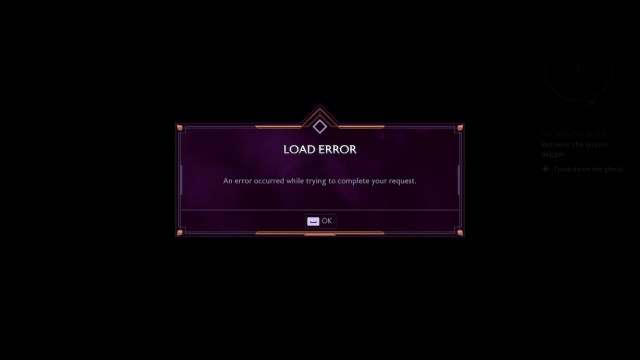
Birçok modern bilgisayar yapısında olduğu gibi, oyunun verileri düzgün bir şekilde çekmesi ve kaynakları aktarabilmesi için bir SSD gereklidir, dolayısıyla bu, yükleme yönüne de katkıda bulunan bir şeydir. Oyunu bir SSD’ye taşımak, kayıtlı oyununuzu yeniden yüklemenize olanak tanır.
Oyunu bir SSD’ye taşıyana kadar birkaç çözüm vardır ve aşağıdakileri deneyebilirsiniz, ancak hatanın tekrar ortaya çıkabileceğini unutmayın:
- Bunu önceki bir çalışma kılavuzu kaydetme dosyasına yükleyin ve son kaydetme dosyanızı yeniden yükleyin
- Yeni bir karakter oluşturun ve yeniden başlayın.
Dragon Age The Veilguard Düzeltmesinde “Herhangi Bir Düğmeye Basın”da Takılıp Kalma
Oynamaya çalışırken “Herhangi bir tuşa basın” ekranında takılıp kalırsanız bunun nedeni antivirüsünüzün Dragon Age: The Veilguard’ı tehdit olarak işaretlemesidir.
Sebebin bu olup olmadığını test etmek için antivirüs sunucunuzu geçici olarak devre dışı bırakın ve bu şekilde çalışıp çalışmadığını kontrol etmek üzere oyunu başlatın.
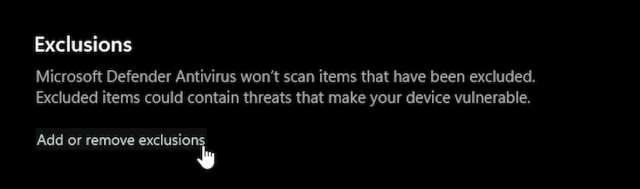
İşe yararsa, oyunun ana klasörünü hariç tutmalar veya istisnalar listenize eklemeniz yeterlidir; ekranı geçebilmeniz gerekir. Windows kullanıyorsanız, basitçe açın Windows Güvenliğiardından “Virüslere ve tehditlere karşı koruma“ve bulmak için aşağıya doğru kaydırın istisnalar seçenekler.
Ek olarak, Windows’ta kontrollü klasör erişiminin etkin olup olmadığını kontrol etmeli ve buna izin vermek için oyunun çalıştırılabilir dosyasını eklemelisiniz.
- Oyunun çalışmadığından emin olun.
- Windows Arama’da Kontrollü klasör erişimi yazın ve sonucu seçin
- Burada tıklayın”Bir uygulamanın Denetleyici klasörüne erişmesine izin ver” Düşük Kontrollü klasör erişimi
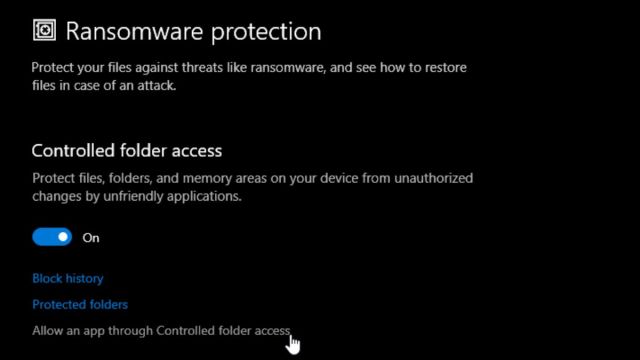
- Şimdi şunu seçin: Uygulamaya izin verilen bir uygulama düğme
- Dragon Age The Veilguard çalıştırılabilir dosyasını bulun ve seçin
Her iki adım da Windows Defender’ın Dragon Age: The Veilguard ile çakışmamasını sağlamalıdır.
Dragon Age Veilguard’ın Çökme Sorunlarını Düzeltme
Çeşitli nedenler arızalara neden olabilir ve her şeyin yolunda olduğundan emin olmak için sorun giderme kontrol listemizi incelemenizi öneririz.
Gölgelendirici derleme ekranını kesintiye uğratmayın
Dragon Age: The Veilguard piyasaya sürüldükten sonra uzun bir gölgelendirici derleme sürecinden geçecek. Bu çok önemlidir ve oyun sırasında kekelememenizi sağlayacaktır. Bu biraz zaman alabilir ve bilgisayarınızın kaynaklarını tamamen tüketecektir; bu yüzden tamamen tamamlanmasına izin verin.
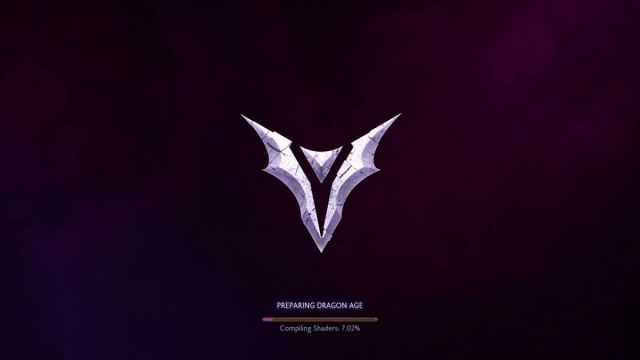
Bunu bozarsanız, oluşturulan, eksik ve bozuk olan yerel gölgelendirici önbelleğini silmek zorunda kalabilirsiniz. Dragon Age: The Veilguard’ın kurulu olduğu “shader_cache” klasörünü silin ve oyunu yeniden başlatın.
Oyun dosyalarını kontrol edin
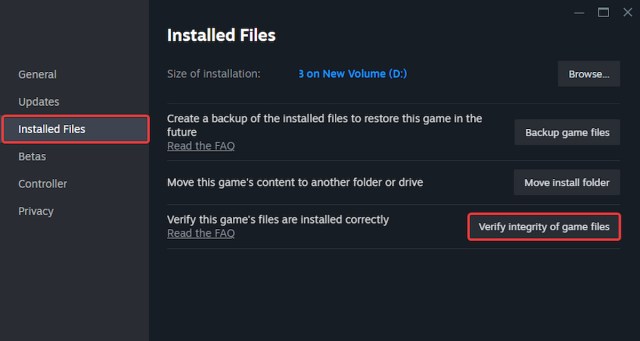
Öncelikle oyun dosyalarının düzenli olduğundan ve hiçbir şeyin eksik veya bozuk olmadığından emin olun. Hem Steam hem de EA uygulaması oyun dosyalarını doğrulamanıza olanak tanır.
Buhar
- Açık Buhar ve şuraya gidin: kütüphane
- Burada sağ tıklayın Dragon Age: Peçe Muhafızı ve seç Özellikler
- İçinde Yüklü dosyalar sekme, tıklayın Oyun dosyası bütünlüğünü doğrulayın
EA Uygulaması
- EA uygulamasını başlatın ve Dragon Age: Peçe Muhafızı Düşük Yüklü oyunlar
- “Yönet” düğmesini tıklayın
- Onar seçeneğini seçtiğinizde EA uygulaması Steam istemcisine benzer bir tarama başlatacaktır.
Bir şeyin eksik veya bozuk olması durumunda dosyalar indirilip kurulacaktır.
GPU sürücülerini güncelleyin
Özellikle bir süredir güncelleme yapmadıysanız, en son GPU sürücülerine sahip olduğunuzdan emin olun. AMD (24.20.19.05) ve NVIDIA (566.03), Dragon Age: The Veilguard için özel sürücüler yayınladı.
Bunlar aşağıdaki bağlantılardan indirilebilir:
Genel sorun giderme
Bunun dışında aşağıdaki genel sorun giderme ipuçlarını deneyebilirsiniz.
- Güncelleme DirectX Ve Visual C++ Yeniden Dağıtılabilir Öğeler (Tavsiye edilen)
- Windows’u Güncelle en son sürüme
- BIOS’unuzu güncelleyinözellikle 13. veya 14. nesil Intel işlemci kullanıyorsanız
- Özel GPU’nuza geçin eğer bir dizüstü bilgisayarda oynuyorsanız
- Windows’unuzdaki tarih ve saatin doğru olduğundan emin olun
- EA uygulama önbelleğini temizle (Sol üst menü > Yardım > Uygulama Kurtarma)
Bu adımları izledikten sonra Dragon Age: The Veilguard’ı denemeden önce bilgisayarınızı yeniden başlattığınızdan emin olun. Bunun dışında, yerel ilerlemenizin nerede saklandığını merak ediyorsanız Dragon Age: The Veilguard kaydetme dosyası konumuna gidin.
