

âm thanh Phiên bản PC phần lớn khá tốt và cả hai tựa game đều chạy tốt, mặc dù Shadow Generations hỗ trợ 120 FPS. Mặc dù không có vấn đề gì về mặt hiệu suất nhưng việc hỗ trợ trình điều khiển có chút không nhất quán. Nếu bạn không thể làm cho bộ điều khiển của mình hoạt động bình thường trong Sonic X Shadow Generations thì đây là cách bạn có thể khắc phục.
Khắc phục sự cố Bộ điều khiển Sonic X Shadow Generations
Mặc dù trang Steam chỉ ra rằng Sonic X Shadow Generations có hỗ trợ riêng cho bộ điều khiển PlayStation, nhưng bạn vẫn cần sử dụng Steam input để đăng ký chính xác.
- Đảm bảo Sonic X Shadow Generations không chạy
- Mở Hơi nước và điều hướng đến thư viện
- Tại đây, nhấp chuột phải vào Thế hệ bóng tối Sonic X và chọn Của cải
- Trong đó Bộ điều khiển tab, chọn Bật đầu vào hơi nước tùy chọn thấp Ghi đè cho Sonic X Shadow Generations
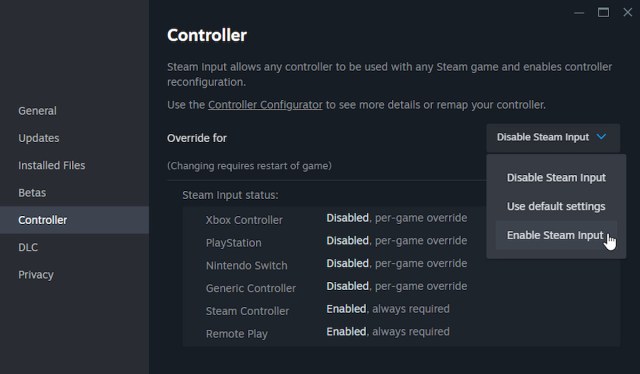
Sau đó, bất kể bạn kết nối bộ điều khiển nào, nó sẽ hoạt động chính xác nhờ lớp Steam input.
Cách giải quyết: Sử dụng mục khác trong menu chính
Bộ điều khiển PlayStation hoạt động tốt khi bạn vượt qua menu chính. Điều này không lý tưởng vì bạn sẽ phải sử dụng một thiết bị khác như bộ điều khiển hoặc bàn phím Xbox.
Kiểm tra trình điều khiển được phát hiện
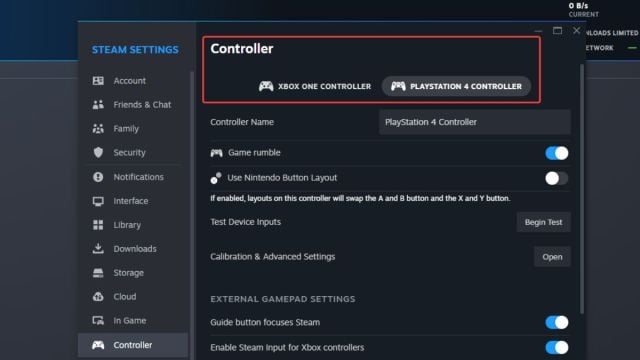
Nếu bộ điều khiển của bạn không hoạt động ngay cả sau khi bật Steam input, hãy đảm bảo Steam đang phát hiện những bộ điều khiển bạn đã kết nối. Để kiểm tra trình điều khiển được phát hiện trong ứng dụng khách Steam, chỉ cần chọn Hơi nước > Cài đặt > Bộ điều khiển:
Chúng tôi hy vọng rằng khi trò chơi ra mắt trong vài ngày tới, các nhà phát triển sẽ khắc phục sự cố bộ điều khiển này trong một bản vá. Có thể sẽ có hỗ trợ cho bộ điều khiển PlayStation, nhưng nó không khởi chạy vào menu mở đóng vai trò là trình khởi chạy cho cả hai tựa game. Khi bạn đã bật Steam input, mọi thứ sẽ hoạt động như dự kiến.
